Wenn bei VeVe ein Gem-Kauf nicht sofort erscheint, ein Marketplace-Deal unklar wirkt oder der Support nach Details fragt, zählt nicht das Bauchgefühl, sondern ein sauberer Nachweis. Genau hier scheitern viele Fälle: Der Kauf war echt, aber Order-ID, Zeitstempel, Zahlungsweg oder In-App-Screenshot fehlen.
Dieser Guide zeigt dir, welche Belege du wofür brauchst, wie du Apple- und Google-Kaufhistorien findest und welche VeVe-internen Screenshots du direkt nach wichtigen Aktionen sichern solltest. Keine Rechts- oder Steuerberatung, sondern eine praktische Sammler-Routine für weniger Stress.
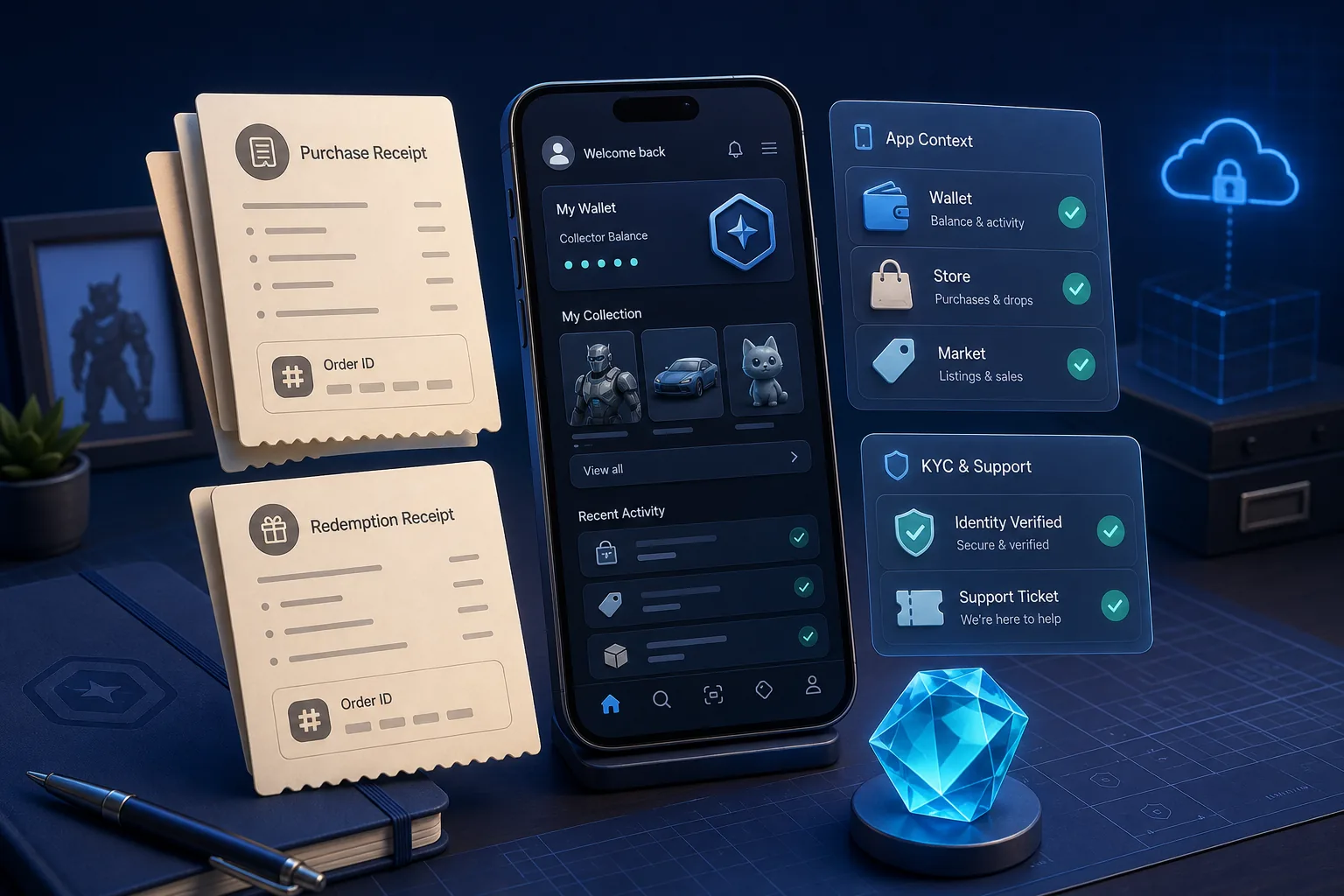
TL;DR: Sichere bei VeVe immer drei Ebenen: den externen Zahlungsbeleg von Apple, Google oder Web-Checkout, den VeVe-internen Nachweis wie Wallet-Balance, Item-Detail oder Listing sowie den Kontext mit Datum, Uhrzeit, Account-E-Mail und Support-Ticket. Ein einzelner Screenshot aus Discord, X oder einer DM ist kein belastbarer Kaufbeleg.
Warum Belege bei VeVe wichtiger geworden sind
VeVe verkauft Gems weiterhin über Website und Mobile-App. Laut VeVe wurden Gems ab dem 19. November 2025 als nicht übertragbares und nicht auszahlbares In-App-Lizenzprodukt eingeordnet; zugleich bleiben Gems das Mittel, um im Store und Market digitale Collectibles und Comics zu kaufen.
Für dich als Sammler bedeutet das: Ein Gem-Kauf, ein Store-Kauf und ein Marketplace-Kauf sind nicht derselbe Nachweisfall. Wenn später Support, KYC, Account-Prüfung oder eigene Dokumentation relevant werden, solltest du sauber unterscheiden, welcher Vorgang belegt werden soll.
Wenn du zusätzlich verstehen willst, warum Kaufweg, App-Store-Regeln und Gebührenlogik bei Gems oft kompliziert wirken, lies ergänzend den Guide zu App-Store-Gebühren und Zahlungswegen. Für den aktuellen Vergleich zwischen App- und Web-Kauf ist außerdem VeVe Gems kaufen: Website vs. App sinnvoll.
Welche Belege brauchst du wofür?
Denke nicht in einem einzigen „Receipt“, sondern in Belegketten. Je klarer du Kaufkanal, Produkt und Problem trennst, desto leichter kann Support oder deine eigene Doku den Vorgang nachvollziehen.
1. Gems-Kauf oder Top-up
Bei einem Gem-Kauf brauchst du zuerst den Zahlungsbeleg des Kaufkanals. Auf iOS ist das meist Apple, auf Android Google Play, bei Web-Käufen der jeweilige Web-Checkout oder Zahlungsanbieter.
- Wichtig: Order-ID oder Transaktionsnummer.
- Zusätzlich: Kaufdatum, Uhrzeit, Betrag, Währung, verwendetes Konto.
- VeVe-Screenshot: Wallet-Balance vor und nach dem Kauf, falls vorhanden.
- Typischer Einsatz: fehlende Gems, doppelte Abbuchung, Refund-Prüfung, Support-Ticket.
2. Store-Kauf eines Collectibles oder Comics
Beim Store-Kauf geht es nicht nur darum, dass du Gems hattest. Du willst belegen, welches digitale Item zu welchem Zeitpunkt gekauft wurde.
- Wichtig: VeVe-Bestätigungsscreen oder Kaufabschluss.
- Zusätzlich: Item-Name, Serie, Edition, Rarity, Kaufzeitpunkt und Gem-Abzug.
- VeVe-Screenshot: Item-Detailseite in deiner Collection.
- Typischer Einsatz: Item fehlt, falsche Anzeige, Drop-Problem, späterer Sammlungsnachweis.
3. Marketplace-Kauf oder Verkauf
Beim Marketplace ist der Kontext entscheidend: Warst du Käufer oder Verkäufer? Ging es um ein Listing, eine abgeschlossene Transaktion oder einen angezeigten Balance-Wert?
- Wichtig: Listing-Details mit Preis, Edition und Zeitstempel.
- Zusätzlich: Vorher-/Nachher-Balance, Käufer-/Verkäuferrolle, Item-Detail.
- VeVe-Screenshot: Market-Listing, Verkaufsmeldung oder Kaufbestätigung.
- Typischer Einsatz: Market-Dispute, falscher Gem-Stand, unklare Transaktionshistorie.
Für die Grundlagen von Listings, Liquidität und typischen Risiken hilft dir der VeVe Marketplace Guide.
4. Web-App- oder Website-Käufe
Bei Web-Käufen solltest du besonders sauber dokumentieren, weil Browser, Zahlungsanbieter, E-Mail und VeVe-Account zusammenpassen müssen. Sichere deshalb nicht nur den Zahlungsbeleg, sondern auch den sichtbaren Kontext im Browser.
- Wichtig: Zahlungsbestätigung, Checkout-ID oder E-Mail-Beleg.
- Zusätzlich: Browser-Screenshot mit Datum, sichtbarem VeVe-Kontext und Account-E-Mail, sofern angezeigt.
- VeVe-Screenshot: Gem-Balance oder Item-Status nach dem Kauf.
- Typischer Einsatz: Web-App-Support, KYC-Rückfrage, Zahlungsabgleich.
Wenn du VeVe im Browser nutzt, lohnt sich der ergänzende VeVe Web App Guide 2026, besonders bei Login, KYC und Gems.
Quick-Start: Deine Belegmappe in 10 Minuten
Du musst kein kompliziertes Archiv bauen. Eine einfache, wiederholbare Struktur reicht oft aus, damit du im Ernstfall nicht hektisch suchen musst.
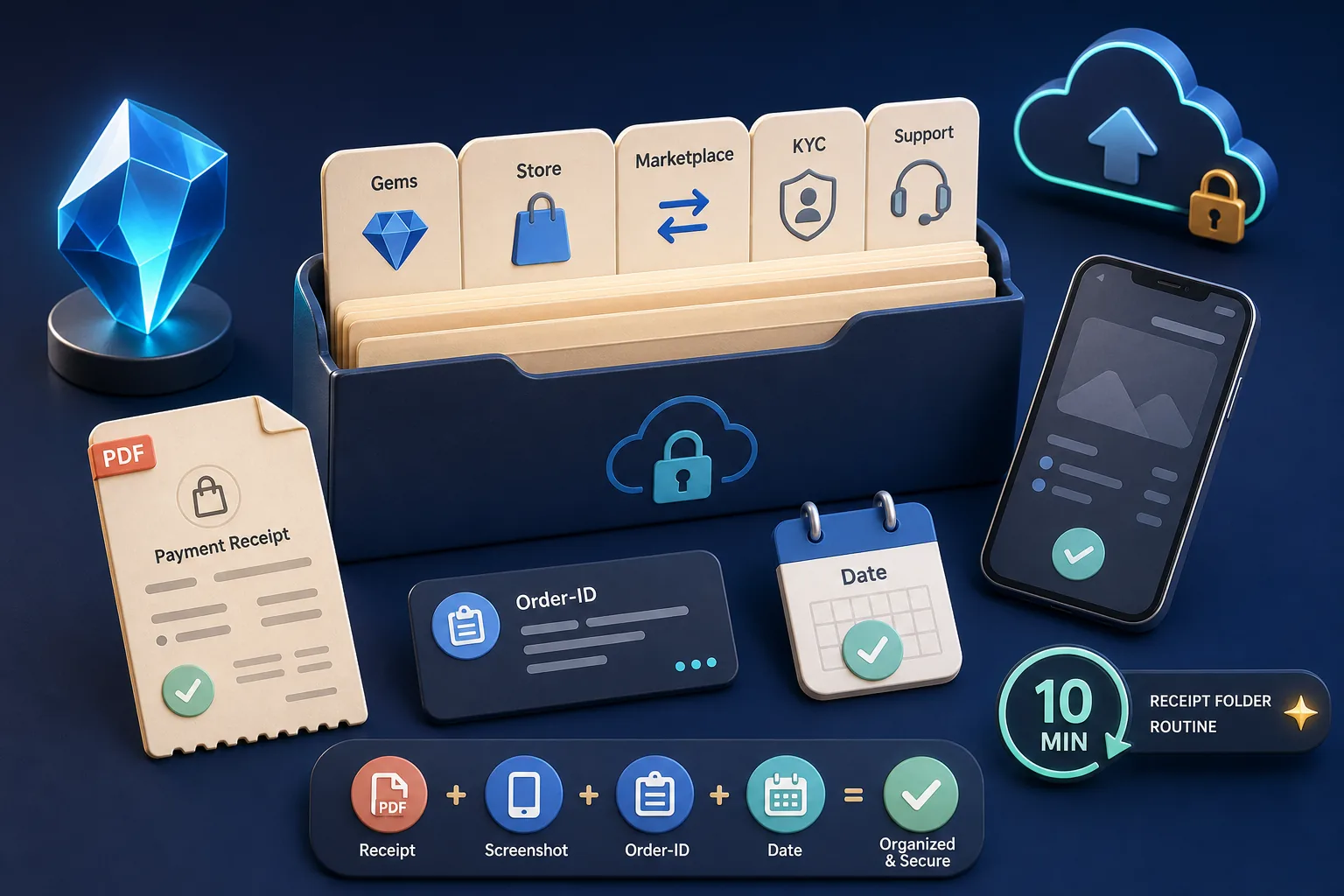
- Ordner anlegen: Erstelle lokal oder in einem sicheren Cloud-Speicher einen Ordner „VeVe Belege“.
- Unterordner trennen: Nutze „Gems“, „Store“, „Marketplace“, „KYC“, „Support“ und „Web-App“.
- Dateinamen standardisieren: Beispiel: „2026-06-01-veve-gems-apple-order-id“.
- PDF und Screenshot sichern: Wenn möglich, speichere sowohl den Beleg als PDF als auch einen Screenshot.
- Notizdatei ergänzen: Notiere kurz, was passiert ist: Kauf, Problem, Ticketnummer, Account-E-Mail.
Diese Routine klingt banal, spart aber später Zeit. Besonders bei älteren Käufen ist der größte Fehler, nur in der App zu suchen und den eigentlichen Zahlungsbeleg zu vergessen.
iOS: Apple-Belege für VeVe-Käufe finden
Wenn du Gems über iPhone oder iPad gekauft hast, ist Apple oft die erste Belegquelle. Apple verweist dafür auf die Kaufhistorie und auf reportaproblem.apple.com; dort kannst du Käufe einsehen und bei Bedarf nach Zeiträumen filtern.
Weg 1: Über reportaproblem.apple.com
- Öffne die Apple-Seite für Kaufprobleme im Browser.
- Melde dich mit der Apple-ID an, die du beim Kauf verwendet hast.
- Suche nach VeVe, Gems oder dem passenden Kaufdatum.
- Öffne den Eintrag und sichere Order-ID, Betrag, Datum und Produktbezeichnung.
- Speichere den Beleg als PDF oder Screenshot.
Weg 2: Über iPhone oder iPad
- Öffne die Einstellungen und tippe auf deinen Namen.
- Gehe zu Medien & Käufe und öffne die Kaufhistorie.
- Apple zeigt häufig zunächst einen Zeitraum wie „Letzte 90 Tage“ an.
- Wenn der Kauf älter ist, ändere den Zeitraum oder Filter.
- Suche den VeVe-Kauf und sichere die Details.
Achte darauf, dass die Apple-ID wirklich zur VeVe-Zahlung passt. Viele Nutzer haben mehrere Apple-IDs oder Familienfreigaben, wodurch ein Kauf nicht dort auftaucht, wo sie ihn erwarten.
Android: Google-Play-Belege für VeVe-Käufe finden
Bei Android-Käufen ist Google Play der wichtigste Startpunkt. Google beschreibt drei Wege: die Play-Store-App, play.google.com und payments.google.com.
Weg 1: Play Store App
- Öffne den Google Play Store.
- Tippe oben rechts auf dein Profilbild.
- Gehe zu „Zahlungen & Abos“.
- Öffne „Budget & Verlauf“ beziehungsweise „Budget & history“.
- Suche den VeVe-Kauf und notiere Order-ID, Datum, Betrag und Konto.
Weg 2: Browser über play.google.com
- Melde dich mit dem Google-Konto an, über das du gekauft hast.
- Öffne den Bereich „Zahlungen & Abos“.
- Gehe in die Bestellhistorie.
- Speichere den passenden Eintrag als PDF oder Screenshot.
Weg 3: payments.google.com
Wenn ein Kauf in der Play-Historie nicht sofort sichtbar ist, kann der Google Payments Center helfen. Dort findest du Aktivitäten und teilweise weitere Zahlungsdetails, die bei Support-Anfragen nützlich sein können.
Prüfe auch deine Gmail-Suche. Google sendet bei Play-Käufen normalerweise eine Bestätigungs-E-Mail an das verwendete Google-Konto. Suche nach Begriffen wie „Google Play“, „VeVe“, „Gems“, „receipt“ oder der vermuteten Kaufsumme.
VeVe-interne Dokumentation: Diese Screenshots solltest du sichern
Externe Belege beweisen die Zahlung. VeVe-interne Screenshots zeigen, was innerhalb deiner Sammlung passiert ist. Beides zusammen ist stärker als nur eine Seite der Geschichte.
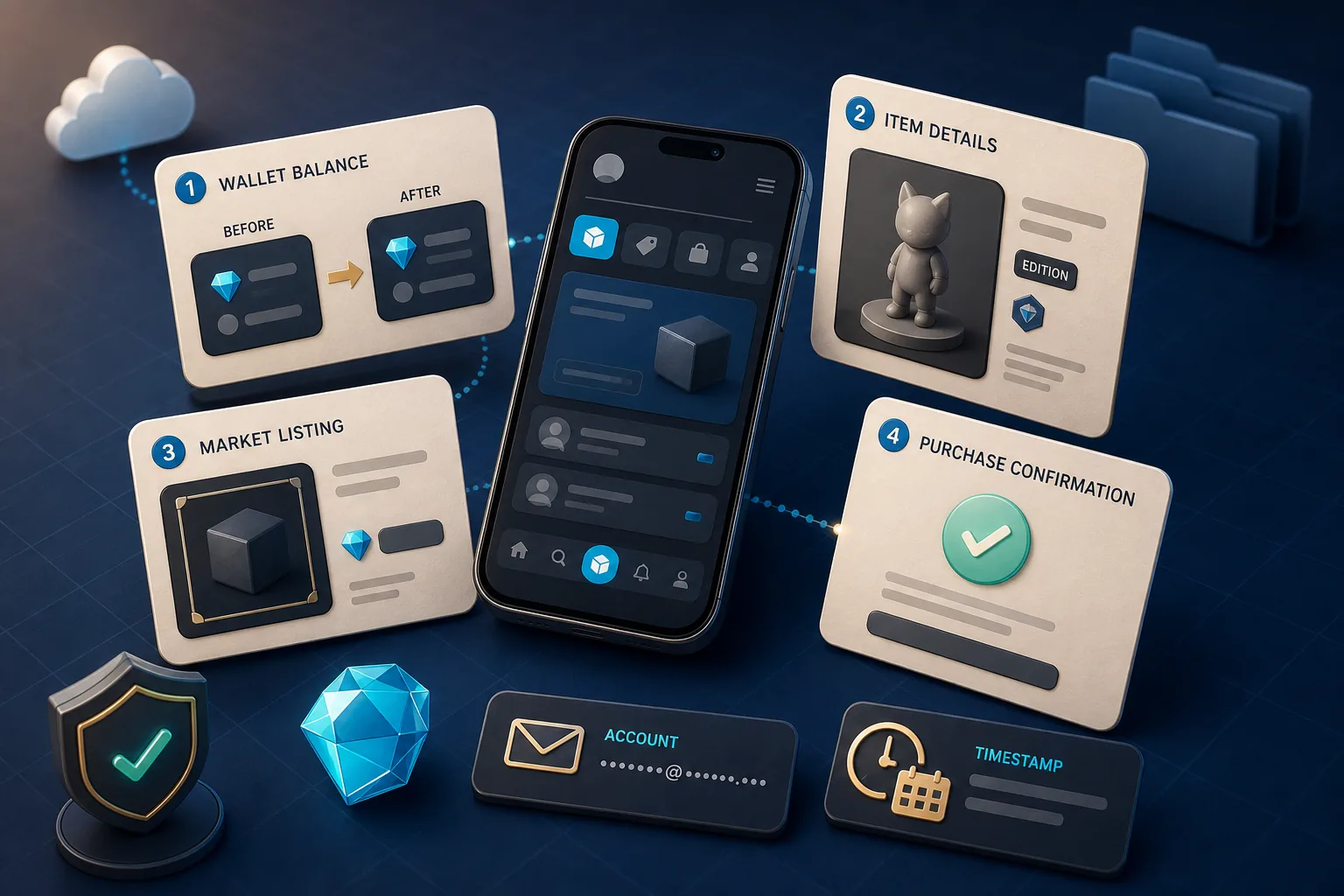
Bei Gem-Käufen
- Wallet-Balance vor dem Kauf, wenn du planst, Gems zu laden.
- Checkout- oder Bestätigungsscreen.
- Wallet-Balance nach dem Kauf.
- Fehlermeldung, falls Gems nicht erscheinen.
Bei Store- und Drop-Käufen
- Drop- oder Store-Seite mit Item-Name.
- Kaufbestätigung oder Reservierung, falls sichtbar.
- Detailseite des Collectibles oder Comics in deiner Collection.
- Edition, Serienname, Rarity und Zeitstempel.
Bei Marketplace-Aktionen
- Listing vor dem Kauf oder Verkauf.
- Preis in Gems und sichtbare Item-Details.
- Bestätigung nach Abschluss.
- Vorher-/Nachher-Balance.
Für KYC-Fälle ist zusätzlich wichtig, dass Name, Adresse und Zahlungsdaten nicht wild durcheinanderlaufen. Der VeVe KYC Guide 2026 erklärt typische Fehlerquellen wie Daten-Mismatch, unscharfe Dokumente oder ungeeignete Nachweise.
Was ist kein sauberer Beleg?
Ein Screenshot kann hilfreich sein, ist aber nicht automatisch ein Beleg. Entscheidend ist, ob er Herkunft, Datum, Vorgang und Zusammenhang nachvollziehbar macht.
- Ein Tweet oder Discord-Screenshot ohne offiziellen Kontext ist kein Kaufbeleg.
- Eine DM von angeblichem Support ist kein Zahlungsnachweis.
- Ein Bankumsatz ohne Order-ID erklärt nicht, welches VeVe-Produkt betroffen war.
- Ein Foto vom Bildschirm ohne Datum, Konto oder Produktdetails ist schwach.
- Ein Marketplace-Preis-Screenshot beweist nicht, dass du gekauft oder verkauft hast.
Wenn dein Account eingeschränkt wirkt oder du keinen Zugriff mehr hast, sammle zuerst Belege und Basisdaten, bevor du mehrere Tickets oder neue Accounts erstellst. Für solche Fälle ist der Guide zu Restricted Access und deaktivierten Accounts der bessere nächste Schritt.
Neu bei VeVe? Im VeVe anmelden: Startguthaben-Guide findest du den Einstieg ohne Hype. Bei Anmeldung kannst du aktuell 10 $ Startguthaben geschenkt bekommen; nutze es bewusst und dokumentiere auch deinen ersten Kauf sauber.
Anti-Scam: Belege nur über offizielle Wege abrufen
Belegsuche ist ein beliebter Moment für Betrugsversuche. Wer dringend eine Order-ID sucht, klickt schneller auf falsche Links oder antwortet auf angebliche Support-DMs.
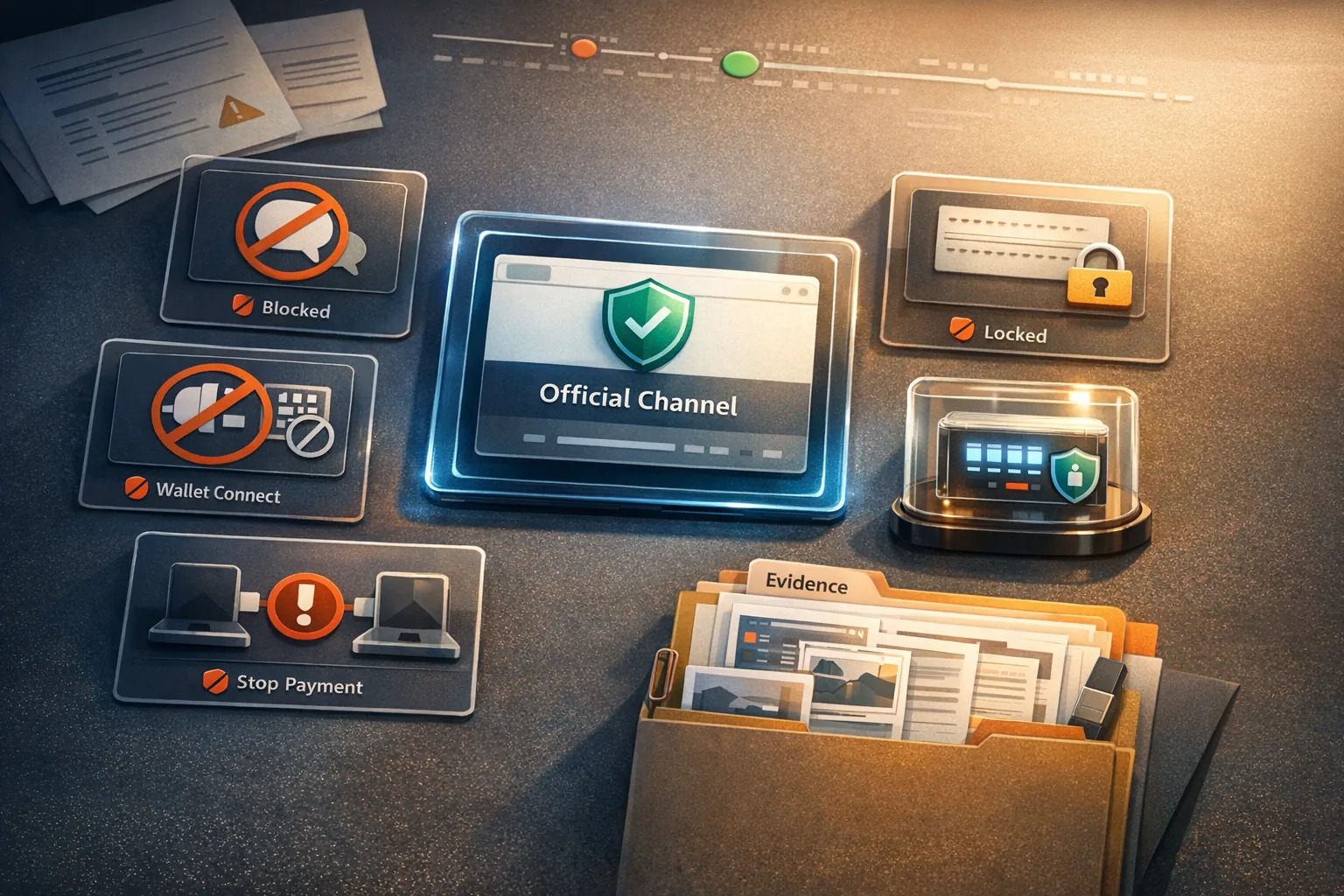
- Öffne Apple-, Google- und VeVe-Seiten immer selbst oder über gespeicherte Bookmarks.
- Gib niemals Seed-Phrases, Recovery-Daten oder Wallet-Keys ein, um einen Beleg zu erhalten.
- Verbinde keine Wallet, nur weil jemand „Receipt Verification“ behauptet.
- Teile keine 2FA-Codes, auch nicht angeblich mit Support.
- Lade keine Dateien aus DMs herunter, um angebliche Kaufhistorien zu prüfen.
Für allgemeine Sicherheitsgrundlagen lohnt sich der Beitrag Custody vs. Self-Custody für Sammler. Wenn du mit OMI oder StackR arbeitest, nutze zusätzlich den Sicherheitsfokus aus StackR sicher einrichten.
Collector Checklist: Vor jeder Support-Anfrage
Bevor du VeVe, Apple oder Google kontaktierst, stelle dein Paket zusammen. Je klarer deine erste Nachricht ist, desto weniger Nachfragen entstehen.
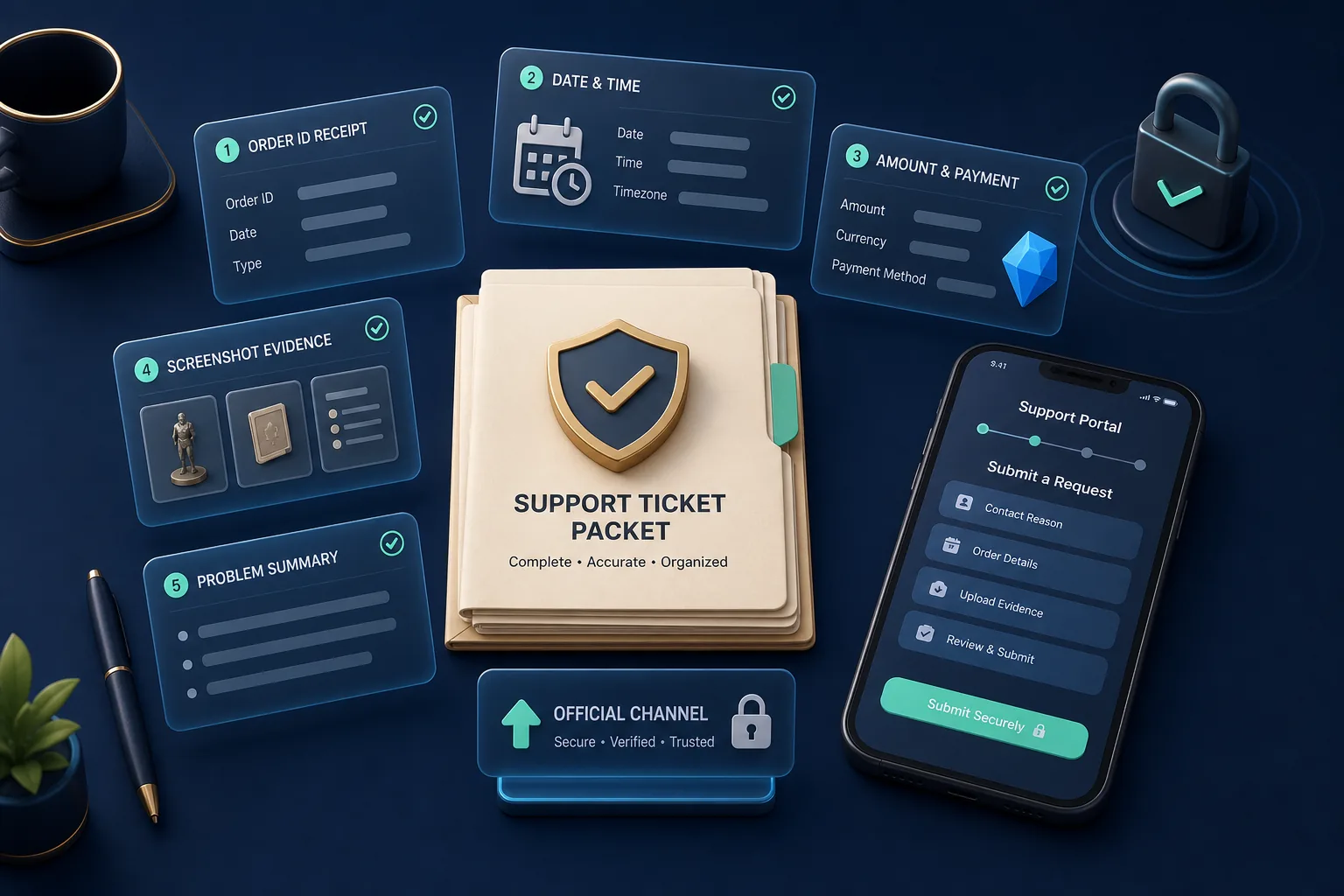
- Account: VeVe-E-Mail, Apple-ID oder Google-Konto nur soweit nötig und sicher.
- Vorgang: Gem-Kauf, Store-Kauf, Market-Kauf, Market-Verkauf oder Web-App-Kauf.
- Zeit: Datum, Uhrzeit und Zeitzone.
- Betrag: Kaufbetrag, Gem-Betrag oder Listing-Preis.
- Order-ID: Apple-, Google-, Web-Checkout- oder Zahlungsanbieter-ID.
- VeVe-Nachweis: Screenshots von Balance, Item, Listing oder Fehlermeldung.
- Problem: Ein Satz, was konkret fehlt oder falsch angezeigt wird.
Wenn du deine Aktivitäten langfristig dokumentieren möchtest, besonders im Zusammenhang mit Reporting- oder Nachweispflichten, kann auch der Überblick zu DAC8 und NFT-Dokumentation als Orientierung dienen. Für rein steuerliche oder rechtliche Fragen solltest du aber professionelle Beratung nutzen.
Typische Fehler und bessere Alternativen
Fehler: Nur den Bankumsatz sichern
Ein Bankumsatz zeigt, dass Geld geflossen ist. Er zeigt aber oft nicht, welcher In-App-Kauf, welches Item oder welche VeVe-Aktion dahinterstand.
Besser: Bankumsatz nur ergänzend sichern und immer mit Apple-, Google- oder Web-Order-ID kombinieren.
Fehler: Screenshots erst Wochen später machen
Manche Details verschwinden aus Ansichten, ändern sich durch App-Updates oder sind später schwerer zu finden. Besonders bei Drops und Marketplace-Listings ist Timing wichtig.
Besser: Direkt nach wichtigen Aktionen einen Screenshot sichern und mit Datum benennen.
Fehler: Mehrere Probleme in ein Ticket packen
„Meine Gems, mein Drop, mein KYC und mein Market stimmen nicht“ ist schwer zu bearbeiten. Support braucht klare Vorgänge.
Besser: Pro Vorgang ein sauberer Fall mit Belegkette und kurzer Beschreibung.
Fehler: Fake-Support antworten
Scammer nutzen Stressmomente aus. Ein angeblicher Support-Account in Social Media ist kein sicherer Belegkanal.
Besser: Nur offizielle Support- und App-Wege nutzen, keine DMs, keine Wallet-Verbindungen, keine Codes.
FAQ: VeVe Kaufbelege und Nachweise
Reicht ein Screenshot aus VeVe als Kaufbeleg?
Meist nicht allein. Für Gem-Käufe brauchst du zusätzlich den Zahlungsbeleg von Apple, Google oder dem Web-Checkout. Für Store- und Marketplace-Aktionen ist ein VeVe-Screenshot aber ein wichtiger Teil der Belegkette.
Wo finde ich die Apple-Order-ID?
In der Apple-Kaufhistorie oder über reportaproblem.apple.com. Wenn du zunächst nur die letzten 90 Tage siehst, ändere den Zeitraum oder Filter.
Wo finde ich die Google-Play-Order-ID?
In der Play-Store-App unter Zahlungen & Abos und Budget & Verlauf, über play.google.com oder im Google Payments Center. Prüfe zusätzlich die Bestätigungs-E-Mail im passenden Gmail-Konto.
Was mache ich, wenn Gems bezahlt wurden, aber nicht erscheinen?
Sichere sofort Zahlungsbeleg, Wallet-Balance, Zeitpunkt, Gerät, App-Version und Fehlermeldung. Danach kontaktiere den offiziellen Support mit einer kurzen, chronologischen Beschreibung.
Sind Marketplace-Verkäufe steuerlich relevant?
Das hängt von deinem Land, deiner Situation und den geltenden Regeln ab. Dieser Guide ist keine Steuerberatung. Für deine eigene Dokumentation solltest du Verkäufe, Käufe, Gebührenkontext und Belege aber strukturiert sichern.
Kann ich Belege aus Discord oder X verwenden?
Als Kontext vielleicht, als Kaufnachweis eher nicht. Ein belastbarer Beleg kommt aus deinem Zahlungsanbieter, deiner Apple- oder Google-Historie, deinem VeVe-Account oder offiziellen Supportwegen.
Fazit: Belege sind Teil deiner Sammlungspflege
VeVe-Sammeln besteht nicht nur aus Drops, Rarities und Marketplace-Timing. Wer langfristig sammelt, sollte auch seine Nachweise pflegen: Belege, Order-IDs, Screenshots und kurze Notizen.
Die beste Routine ist einfach: Zahlungsbeleg sichern, VeVe-Kontext screenshotten, Datei sauber benennen und Supportfälle getrennt halten. So bist du vorbereitet, wenn Gems fehlen, ein Account geprüft wird oder du später nachvollziehen willst, wann du welches Collectible gekauft hast.
Affiliate-Hinweis: Wenn du VeVe neu ausprobieren möchtest, kannst du dich über diesen Link anmelden: Bei VeVe anmelden mit 10 $ Startguthaben. VeVeInsider kann möglicherweise eine Provision erhalten; für dich entstehen keine Mehrkosten und du bekommst 10 $ Startguthaben geschenkt.
Quellen