Augmented Reality gehört zu den Funktionen, durch die VeVe-Collectibles mehr als reine 3D-Modelle in einer Sammlung werden. Mit der Smartphone-Kamera kannst du Figuren, Fahrzeuge, Dioramen oder Artworks in deiner Umgebung platzieren, aus verschiedenen Winkeln betrachten und als Foto oder Video festhalten.
Die im Sommer 2026 überarbeitete AR-Erfahrung bietet eine direktere Bearbeitung und integrierte Aufnahmefunktionen. Dieser Guide zeigt den kompletten Ablauf für Collectibles und Comics und hilft, wenn das Modell nicht lädt, die Platzierung springt oder das Gerät ruckelt.
TL;DR: Öffne AR in der VeVe-App, wähle ein Collectible, scanne eine gut beleuchtete und strukturierte Fläche und platziere das Modell erst nach erfolgreicher Erkennung. Passe anschließend Position, Rotation und Größe an. Bei Problemen helfen meist bessere Beleuchtung, mehr freie Fläche, aktuelle App- und Betriebssystemversionen, ein Neustart sowie die Kontrolle von Kamera-, Foto- und Mikrofonberechtigungen.
Was VeVe AR 2026 kann
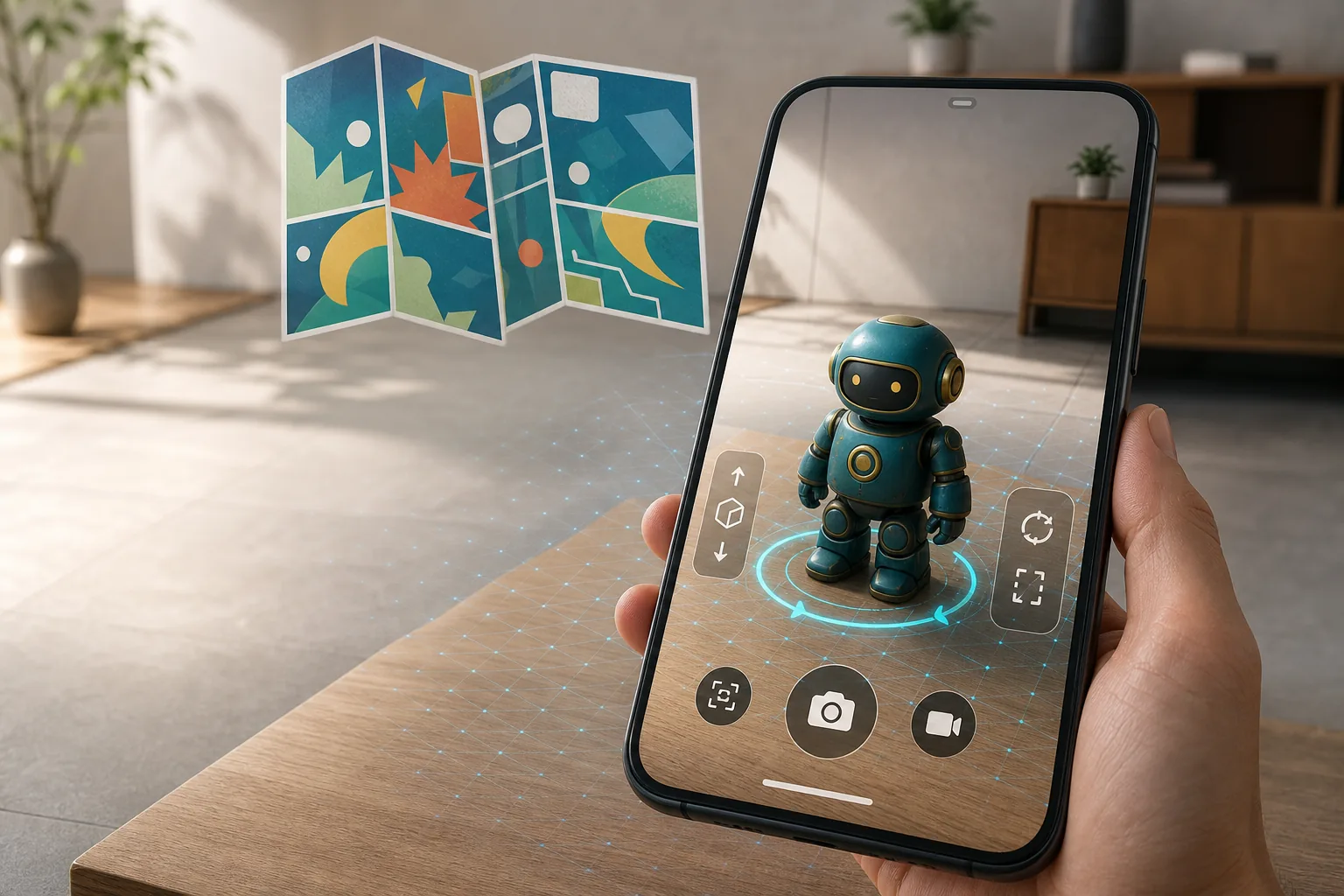
AR verbindet das Kamerabild deines Smartphones mit einem digitalen 3D-Objekt. Die App nutzt Kamera- und Bewegungsdaten, um eine reale Oberfläche zu erkennen und das Collectible daran zu verankern. Bewegst du dich anschließend, sollte das Modell perspektivisch an seinem Platz bleiben.
Nach Angaben von VeVe lassen sich Collectibles in AR platzieren, skalieren, drehen und neu positionieren. Fotos und Videos können direkt aus der AR-Ansicht aufgenommen werden. Für komplexere Motive lassen sich mehrere Collectibles zunächst in einem Showroom arrangieren und danach als komplette Szene in AR aufstellen.
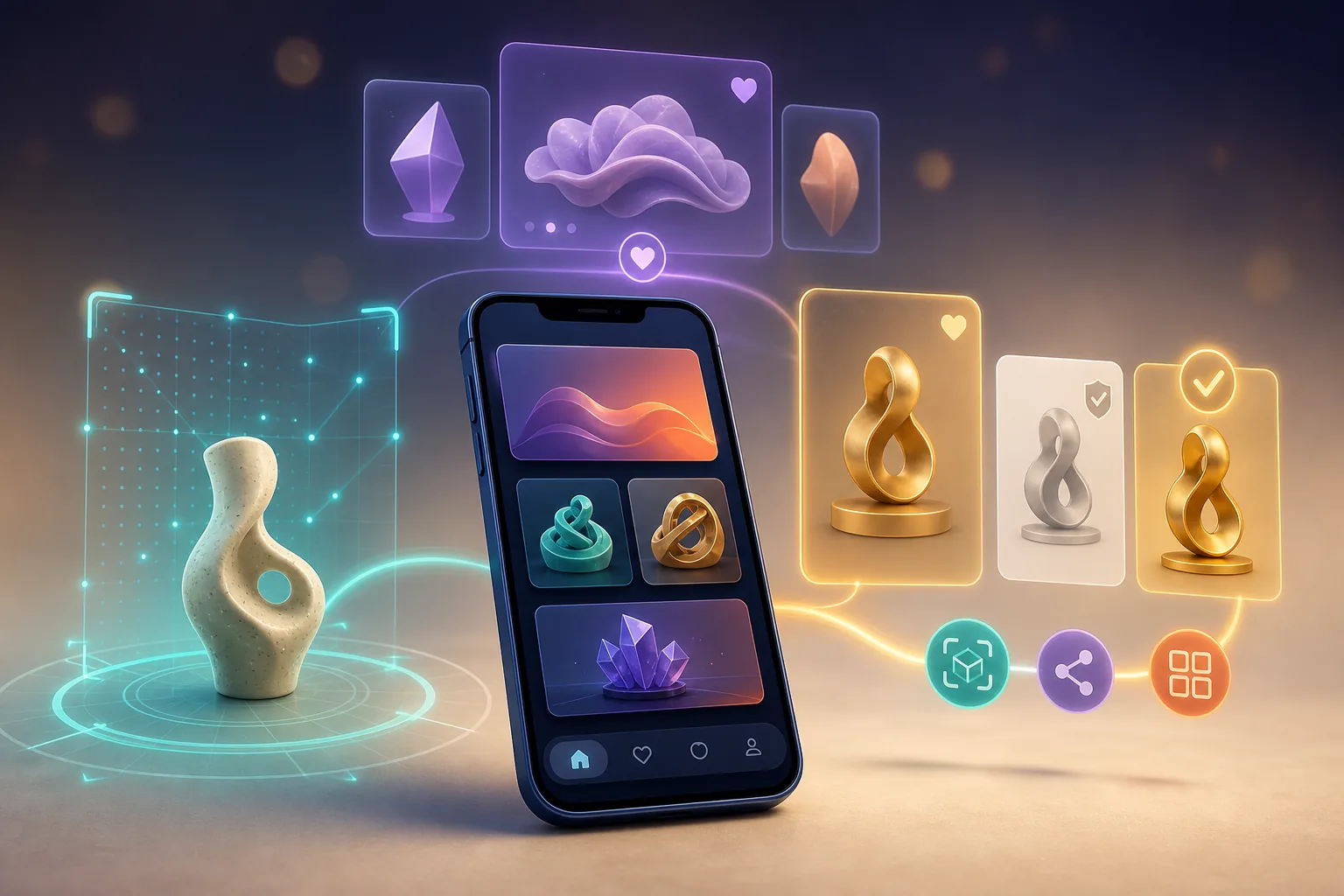
Welche Interaktionen verfügbar sind, hängt vom jeweiligen Item ab. Ein statisches Modell lässt sich möglicherweise nur betrachten und positionieren, während ausgewählte Collectibles Animationen, Sounds, Fahrzeuge oder andere besondere Funktionen besitzen. Hinweise dazu findest du auf der jeweiligen Produkt- oder Detailseite.
Die Unterschiede der 2026 erneuerten Oberfläche werden im Guide zum VeVe App-Update und AR-Kauf-Flow genauer eingeordnet. Bezeichnungen und Positionen einzelner Schaltflächen können sich zwischen iOS, Android und späteren App-Versionen leicht unterscheiden.
Quick-Start: Ein Collectible in AR platzieren
1. App und Berechtigungen vorbereiten
Installiere VeVe ausschließlich über den offiziellen Apple App Store oder Google Play Store und prüfe vor dem Start, ob ein Update verfügbar ist. Erlaube der App den Kamerazugriff. Für das Speichern eigener Aufnahmen kann außerdem der Zugriff auf Fotos beziehungsweise den Medienspeicher notwendig sein; Videos mit Ton benötigen eine Mikrofonfreigabe.
Schließe große Downloads oder andere rechenintensive Apps, wenn dein Smartphone wenig freien Arbeitsspeicher hat. Eine stabile Internetverbindung ist besonders beim ersten Laden eines 3D-Modells hilfreich.
2. Eine geeignete Umgebung wählen
Beginne nicht in einem dunklen, leeren Raum. Eine gut beleuchtete Fläche mit sichtbaren Strukturen und Kontrasten lässt sich meist leichter erfassen als ein spiegelnder Tisch, ein gleichmäßig weißer Boden oder eine durchsichtige Glasplatte.
Räume kleine Hindernisse aus dem Scanbereich und achte auf genügend Bewegungsfreiheit. Für eine Figur in normaler Größe reicht oft ein Tisch oder ein freier Bodenabschnitt; lebensgroße Szenen benötigen entsprechend mehr Platz.
3. AR öffnen und Collectible auswählen
Öffne in der VeVe-App die AR-Funktion und wähle den AR-Modus. Anschließend suchst du das gewünschte 3D-Collectible aus deiner Collection aus. Alternativ kann bei unterstützten Ansichten direkt auf der Detailseite eine AR-Aktion angeboten werden.
Warte, bis das Modell und die benötigten Daten vollständig geladen wurden. Ein voreiliger Wechsel zwischen Ansichten kann den Prozess auf langsameren Geräten unnötig verlängern.
4. Die Fläche langsam scannen
Bewege das Smartphone ruhig in kleinen Bögen über Boden, Tisch oder eine andere geeignete Fläche. Schwenke nicht hektisch durch den ganzen Raum. Das Ziel ist, der App mehrere Blickwinkel auf denselben Bereich zu geben.
Wenn keine Fläche erkannt wird, gehe einen Schritt zurück, richte zusätzliches Licht auf den Bereich oder lege vorübergehend einen matten, gemusterten Gegenstand daneben. Sobald das Tracking stabil ist, kannst du das Motiv später in einen komplexeren Bildausschnitt verschieben.
5. Modell platzieren und bearbeiten
Tippe auf die erkannte Fläche, um das Collectible zu verankern. Danach kannst du es neu positionieren, drehen und in der Größe anpassen. Nutze dabei die in der App angezeigten Bedienelemente und Gesten, da sich die genaue Steuerung mit Updates verändern kann.
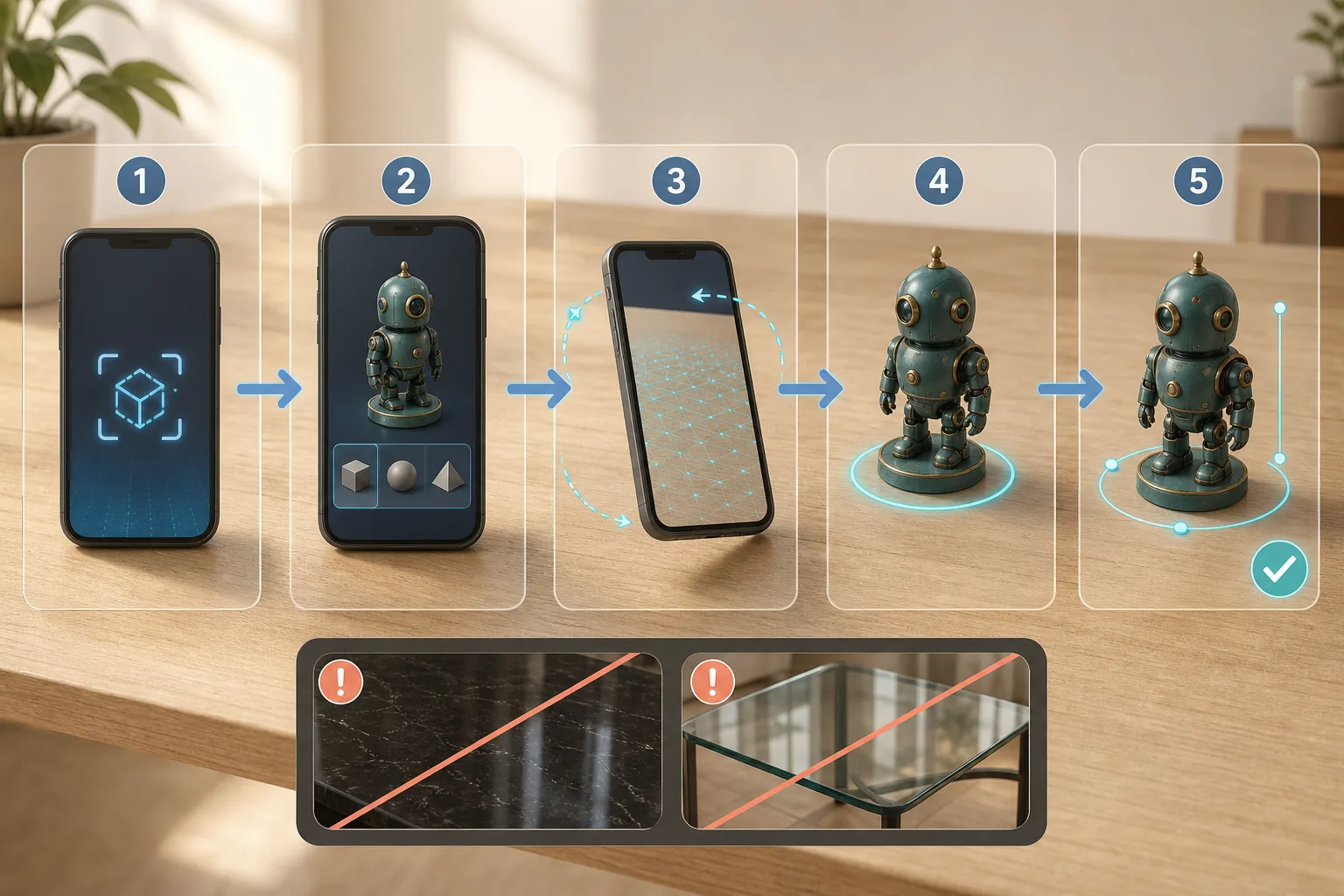
Starte mit einer glaubwürdigen Größe. Eine Figur auf einem Tisch wirkt oft wie eine physische Sammlerstatue, während eine lebensgroße Platzierung eher für gemeinsame Fotos oder szenische Videos geeignet ist. Bei Fahrzeugen, Dioramen und Movie Props lohnt sich der Vergleich mit Türen, Möbeln oder Personen als Größenreferenz.
Größe, Rotation und Perspektive richtig setzen
Ein technisch korrekt platziertes Collectible ergibt nicht automatisch ein überzeugendes Bild. Die häufigsten optischen Fehler entstehen durch eine unpassende Größe, einen schwebenden Standpunkt oder einen Kamerawinkel, der nicht zur Szene passt.
- Bodenkontakt prüfen: Füße, Sockel oder Reifen sollten sichtbar auf der erkannten Fläche stehen und nicht darin versinken.
- Fluchtlinien nutzen: Richte Figuren und Fahrzeuge an Kanten, Wänden oder Wegen aus, damit sie räumlich glaubwürdiger wirken.
- Kamerahöhe variieren: Eine niedrige Perspektive lässt große Charaktere mächtiger erscheinen. Für kleine Statuen wirkt eine Augenhöhe knapp über dem Tisch natürlicher.
- Nicht extrem skalieren: Sehr kleine Modelle verlieren Details, während übergroße Modelle eher Trackingfehler und unpassende Ausschnitte sichtbar machen.
- Abstand halten: Gehe körperlich etwas zurück, statt nur digital zu verkleinern. Dadurch erhältst du häufig eine bessere räumliche Wirkung.
Einige Dioramen unterstützen spezielle Platzierungsbeziehungen mit bestimmten Collectibles. Das ist nicht dasselbe wie die allgemeine AR-Verankerung. Welche Items zusammenpassen und warum nicht jedes Collectible automatisch einrastet, erklärt der VeVe Snap-to-Location Guide.
Gute AR-Fotos mit VeVe aufnehmen
Für ein sauberes Foto solltest du zunächst einige Sekunden warten, nachdem die endgültige Position gesetzt wurde. Bewege das Smartphone leicht nach links und rechts und kontrolliere, ob das Collectible stabil bleibt. Erst danach bestimmst du den finalen Bildausschnitt.
Die überzeugendsten Aufnahmen entstehen häufig mit einer klaren Blickführung: Das Collectible ist das Hauptmotiv, der Hintergrund ergänzt die Szene und unnötige Gegenstände lenken nicht ab. Tageslicht ist meist einfacher als eine einzelne harte Lampe, die im realen Raum starke Schatten erzeugt, während das digitale Modell anders beleuchtet wirkt.
Praktische Fotoideen
- Eine Figur in Originalgröße neben einer Person platzieren.
- Ein kleines Collectible wie eine physische Statue auf einem Regal inszenieren.
- Ein Fahrzeug entlang einer Straße oder eines Parkplatzes ausrichten, ohne den Verkehrsbereich zu betreten.
- Ein Movie Prop neutral auf einem Tisch oder Podest präsentieren.
- Mehrere thematisch passende Items als Showroom-Szene vorbereiten und gemeinsam in AR darstellen.
Prüfe das gespeicherte Bild direkt nach der Aufnahme. Achte auf abgeschnittene Teile, Unschärfe, eingeblendete Benachrichtigungen und persönliche Informationen im Hintergrund. Ein zweiter Versuch ist einfacher als eine spätere aufwendige Korrektur.
Du möchtest AR erst mit einem eigenen Collectible ausprobieren? Im VeVe anmelden: Startguthaben-Guide erfährst du, wie der Einstieg funktioniert. Bei einer qualifizierten Neuanmeldung kannst du 10 $ Startguthaben geschenkt bekommen; Bedingungen und Verfügbarkeit solltest du vor der Registrierung prüfen.
AR-Videos aufnehmen, ohne dass die Szene unruhig wirkt
Für Videos gilt dieselbe Vorbereitung wie für Fotos, doch Bewegung und Tracking werden stärker sichtbar. Plane deshalb zuerst eine kurze Route: etwa eine langsame Fahrt um die Figur, eine Bewegung vom Detail zur Gesamtansicht oder eine gemeinsame Szene mit einer Person.
Starte die Aufnahme erst, wenn das Modell stabil steht. Halte das Smartphone möglichst mit beiden Händen und bewege dich langsam aus den Knien und der Körpermitte heraus. Schnelle Richtungswechsel, digitales Zoomen und hektisches Nachführen lassen selbst ein gut verankertes Collectible unruhig erscheinen.
Bei einem animierten Item solltest du die Animation einmal testen, bevor du filmst. Prüfe, wann sie beginnt, wie lange sie dauert und aus welchem Winkel die entscheidende Bewegung sichtbar ist. Nicht jedes Collectible bietet Animation, Sound oder eine steuerbare Funktion.
Mehrere Collectibles als AR-Szene nutzen
Wenn du mehrere Items gemeinsam zeigen möchtest, empfiehlt VeVe den Weg über einen Showroom. Erstelle einen leeren Showroom, füge die gewünschten Collectibles hinzu und arrangiere sie dort. Anschließend kann die vorbereitete Szene über AR in der realen Umgebung platziert und aufgenommen werden.
Beginne mit zwei oder drei Objekten. Unterschiedliche Sockelhöhen, extreme Größen und überlappende Modelle machen eine Szene schnell unübersichtlich. Lege zuerst ein Hauptmotiv fest und ordne die übrigen Collectibles so an, dass sie dieses Motiv unterstützen.
Bei kompatiblen Fahrzeugen oder interaktiven Modellen können zusätzliche Regeln gelten. Teste die Funktion zunächst in einer einfachen Umgebung, bevor du eine umfangreiche Szene baust. So erkennst du früh, ob ein bestimmtes Item geladen, animiert oder korrekt verbunden werden kann.
VeVe Comics in AR lesen
VeVe beschreibt AR-Comic-Reading weiterhin als Kernfunktion. Die Funktion wurde im August 2026 in der VeVe-App erneut eingeführt beziehungsweise erweitert. Damit kannst du unterstützte digitale Comics nicht nur im normalen Reader, sondern auch als räumliches Objekt in deiner Umgebung darstellen.
Öffne den gewünschten Comic in deiner Collection und suche nach der AR- beziehungsweise AR-Leseoption. Ist sie verfügbar, folgst du den Hinweisen zum Scannen der Umgebung und platzierst den Comic auf einer geeigneten Fläche. Danach kannst du den Blickwinkel und die Größe so einstellen, dass Seiten und Panels gut lesbar sind.
- Nutze einen Tisch oder einen freien Bodenbereich mit gleichmäßiger Beleuchtung.
- Skaliere den Comic groß genug, bevor du längere Texte liest.
- Setze dich nicht in Bewegung, wenn du gerade kleine Sprechblasen oder Details betrachtest.
- Wechsle zum normalen Reader, wenn du längere Zeit bequem lesen möchtest.
- Prüfe bei fehlender AR-Option zuerst App-Version, Downloadstatus und Verfügbarkeit für den jeweiligen Comic.
AR ist besonders interessant, um Coverkunst, einzelne Seiten oder Panels groß im Raum zu betrachten. Für die Verwaltung von Ausgaben, Varianten und normalen Lesefunktionen hilft der VeVe Comics Guide zum Lesen und Sammeln.
Troubleshooting: Häufige VeVe-AR-Probleme lösen
AR lädt nicht oder bleibt beim Modell hängen
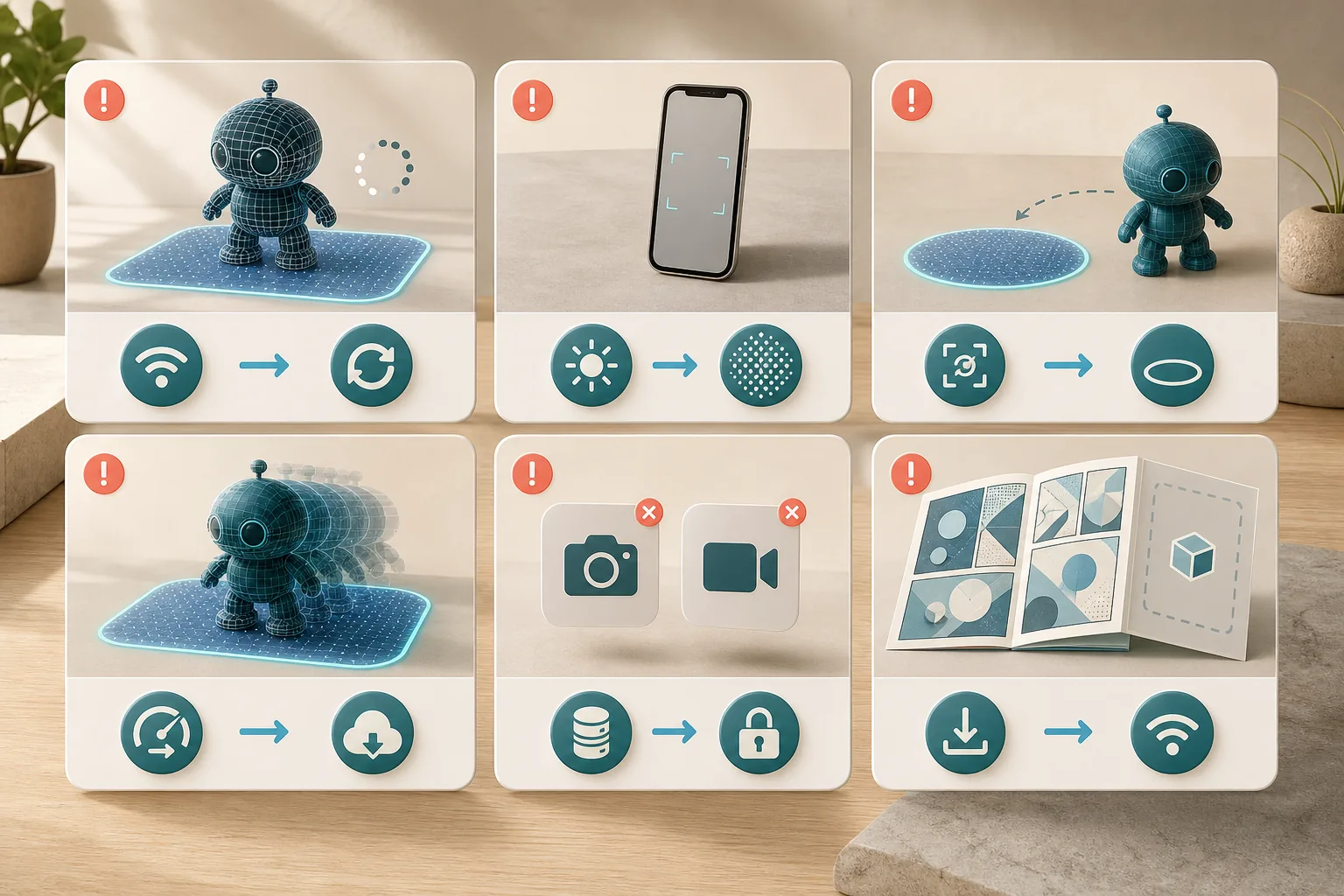
Prüfe zuerst die Internetverbindung und warte, ob der Download abgeschlossen wird. Schließe die App vollständig und öffne sie erneut. Hilft das nicht, starte das Gerät neu, kontrolliere den freien Speicher und installiere verfügbare Updates für VeVe und das Betriebssystem.
Teste danach ein zweites Collectible. Funktioniert nur ein bestimmtes Item nicht, kann das Problem beim Modell oder dessen Dateien liegen. Funktioniert gar kein Item, sind App, Berechtigungen, Verbindung oder Gerätekompatibilität wahrscheinlicher.
Die App erkennt keine Fläche
Wechsle in einen helleren Bereich und scanne eine matte, strukturierte Fläche. Vermeide Glas, Spiegel, stark glänzende Böden und gleichmäßig einfarbige Wände. Bewege das Smartphone langsam und halte denselben Bereich mehrere Sekunden im Bild.
Das Collectible springt oder driftet
Tracking kann instabil werden, wenn sich das Licht verändert, viele Menschen durch das Bild laufen oder die erkannte Fläche kaum Merkmale besitzt. Platziere das Modell neu, vermeide abrupte Kamerabewegungen und halte genug Abstand zur Oberfläche.
Wenn du den Raum verlässt oder die Kamera kurz vollständig verdeckst, kann die App ihre räumliche Orientierung verlieren. In diesem Fall ist ein neuer Scan meist zuverlässiger als der Versuch, eine stark verrutschte Szene zu retten.
Das Modell ruckelt oder sieht unscharf aus
Schließe andere Apps, beende Bildschirmaufnahmen und reduziere die Komplexität der Szene. Mehrere hochdetaillierte Collectibles belasten das Gerät stärker als ein einzelnes Modell. Achte außerdem darauf, dass das Smartphone nicht überhitzt und kein aggressiver Stromsparmodus aktiv ist.
Stand 25. August 2026 nennt der Apple App Store iOS 16.6 oder neuer als Mindestanforderung der iPhone-App. Auf Android hängt das praktische AR-Erlebnis stärker vom konkreten Gerät, der verfügbaren AR-Unterstützung, dem Betriebssystem und der Leistung ab.
Fotos oder Videos werden nicht gespeichert
Kontrolliere in den Systemeinstellungen, ob VeVe Fotos und Videos speichern darf. Prüfe außerdem den freien Gerätespeicher. Für Videoaufnahmen mit Ton muss der Mikrofonzugriff aktiviert sein; ohne Freigabe kann die Aufnahme je nach System stumm bleiben oder nicht wie erwartet starten.
AR-Comics oder AR-Schaltfläche fehlen
Aktualisiere die App und öffne den Comic erneut aus der Collection. Nicht jede Ansicht bietet dieselben Schnellaktionen, und Funktionen können schrittweise ausgerollt oder abhängig vom Inhalt dargestellt werden. Nutze bis zur Klärung den normalen Comic-Reader.
Neuinstallation als letzter lokaler Schritt
Notiere zuerst App-Version, Gerätemodell und genaue Fehlermeldung. Stelle sicher, dass du deine korrekten Zugangsdaten und den Zugriff auf deine E-Mail-Adresse besitzt. Installiere die App erst danach über den offiziellen Store neu und vermeide APK-Dateien oder Downloadlinks aus Direktnachrichten.
Bleibt der Fehler bestehen, dokumentiere ihn mit Screenshot oder kurzer Bildschirmaufnahme. Der Guide zum Kontakt mit dem VeVe Support zeigt, welche Angaben ein hilfreiches Ticket enthalten sollte.
Safety- und Privatsphäre-Check vor dem Teilen
AR-Aufnahmen können unbeabsichtigt mehr über dich verraten als ein normaler Screenshot. Kontrolliere deshalb den kompletten Hintergrund und nicht nur das Collectible. Hausnummern, Briefe, Familienfotos, Kennzeichen, Schulnamen oder sichtbare Sicherheitsdetails gehören nicht in einen öffentlichen Feed.
- Nutze nur die offizielle VeVe-App aus dem App Store oder Google Play Store.
- Öffne keine angeblichen AR-Plugins, Wallet-Verbindungen oder Sonderdownloads aus DMs.
- Filme nicht auf Straßen, Treppen oder anderen riskanten Bereichen, während du auf das Display schaust.
- Hole die Zustimmung erkennbarer Personen ein, bevor du Aufnahmen veröffentlichst.
- Prüfe Videos zusätzlich auf gesprochene Namen, Adressen und Benachrichtigungstöne.
- Sichere wichtige Originalaufnahmen, bevor du sie in anderen Apps bearbeitest.
Collector Checklist für stabile AR-Aufnahmen
- VeVe-App und Betriebssystem sind aktuell.
- Kamera-, Foto- und gegebenenfalls Mikrofonzugriff sind erlaubt.
- Internetverbindung und freier Speicher reichen aus.
- Die Scanfläche ist hell, matt und nicht zu leer.
- Das Collectible steht sichtbar auf der Fläche.
- Größe und Perspektive passen zur Umgebung.
- Die Szene bleibt bei einer kurzen Testbewegung stabil.
- Der Hintergrund enthält keine privaten Informationen.
- Foto oder Video wurde nach dem Speichern kontrolliert.
FAQ zu VeVe AR
Brauche ich ein eigenes Collectible für VeVe AR?
Für die Auswahl aus deiner Collection benötigst du ein entsprechendes digitales Collectible. Welche Vorschau- oder Schnellaktionen bei noch nicht erworbenen Items angeboten werden, kann von der jeweiligen App-Ansicht abhängen.
Kann ich mehrere VeVe-Collectibles gleichzeitig in AR zeigen?
Ja. VeVe beschreibt dafür einen Workflow über Showrooms: Szene erstellen, Collectibles hinzufügen, anordnen und anschließend den gesamten Showroom in AR platzieren.
Warum schwebt meine Figur über dem Boden?
Meist wurde die Oberfläche ungenau erkannt oder das Modell nachträglich vertikal verschoben. Scanne die Fläche erneut, setze das Collectible neu und kontrolliere Sockel, Füße oder Reifen aus einer niedrigen seitlichen Perspektive.
Kann jedes Collectible fahren oder animiert werden?
Nein. AR-Platzierung ist allgemein verfügbar, besondere Animationen, Sounds oder Fahrzeugfunktionen hängen jedoch vom einzelnen Collectible und seiner Umsetzung ab. Prüfe immer die Item-Details.
Ist AR dasselbe wie das VeVeVerse?
Nein. AR platziert digitale Inhalte über die mobile Kamera in deiner realen Umgebung. Das VeVeVerse ist eine separate virtuelle Desktop-Umgebung mit gestaltbaren Spaces und eigenen Steuerungs- und Darstellungsfunktionen.
Funktioniert AR auch im Dunkeln?
Schwaches Licht erschwert die Erkennung von Oberflächen und räumlichen Merkmalen. Eine gleichmäßig beleuchtete Umgebung ist für Scan, Tracking und Bildqualität deutlich geeigneter.
Wenn du VeVe AR selbst testen und deine erste Szene erstellen möchtest, kannst du dich über Bei VeVe anmelden mit 10 $ Startguthaben. Bei einer qualifizierten Anmeldung bekommst du 10 $ Startguthaben geschenkt. Disclosure: VeVeInsider kann möglicherweise eine Provision erhalten; für dich entstehen keine Mehrkosten und du bekommst 10 $ Startguthaben geschenkt.
Quellen