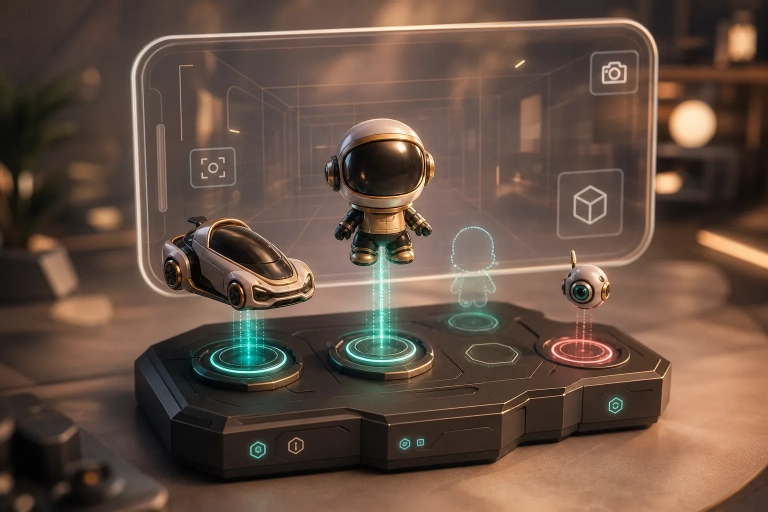
Ein VeVe Showroom macht aus einzelnen Collectibles deine eigene Ausstellung. Starte mit einem Lieblingsstück und baue darum eine Szene: eine Figurenreihe, ein Fahrzeugdisplay oder ein Treffen zweier verschiedener Welten. Dieser Guide erklärt die Platzierungswerkzeuge des mobilen Showrooms, die Gestaltung und unterstützte Fahrzeuginteraktionen.
Die passende Präsentationsfunktion wählen
VeVes offizielle Einführung ordnet Virtual Showrooms dem Bereich Collection zu und bestätigt das Verschieben, Drehen und Skalieren von Collectibles. Die Navigationsbeschreibung stammt von 2024; orientiere dich bei Abweichungen an den Bezeichnungen deiner installierten App. Ein Showcase dient dagegen zum Zusammenstellen und Teilen einer Auswahl. Um diesen Ablauf geht es hier nicht.
Für die umfangreichere virtuelle Umgebung lies unseren VeVeVerse-Einsteiger-Guide. Wenn du eine Szene im Kamerabild deiner realen Umgebung platzieren möchtest, hilft der VeVe AR Guide.
Erst eine kleine Szene aufbauen
Füge ein eigenes Collectible hinzu, wähle es aus und gestalte dein Display mit Move, Rotate und Scale. VeVes Dokumentation beschreibt außerdem Undo und Redo; die genaue Bedienung richtet sich nach den Bezeichnungen deiner installierten Version.
- Ein Hauptmotiv wählen. Unser Vorschlag: Beginne mit einem einzelnen Collectible und ergänze weitere Stücke erst, wenn die erste Platzierung stimmt.
- Position vor Größe festlegen. Wähle den Platz, drehe das Stück zum gewünschten Blickwinkel und passe danach die Größe an. Wenn du jeweils nur eine Eigenschaft veränderst, erkennst du Fehler leichter.
- Aus einem anderen Winkel prüfen. Achte auf überlappende Sockel, verdeckte Details und scheinbar schwebende Objekte. Eine überzeugende Vorderansicht kann seitliche Probleme verbergen.
- Gib der Szene einen Mittelpunkt. Stelle ergänzende Stücke neben oder hinter deinen Favoriten. Lass um Gesichter, Waffen und markante Silhouetten Platz, damit die Details auf dem Smartphone sichtbar bleiben.
Gruppiere Figuren nach Geschichte, Farbe oder Pose. Eine kleine, klar erkennbare Anordnung lässt einzelne Collectibles oft besser wirken als ein voller Raum. Speichere über den Ablauf in deiner App und öffne die Szene erneut, bevor du die letzten Details ergänzt.
Snap und Fahrzeuge: Was die Versionshinweise bestätigen
Die iOS-Versionshinweise zu 2.0.37 vom 8. April 2026 nennen Verbesserungen an Snap, Auswahlwerkzeugen und gespeicherten Showroom-Metadaten. Dazu kommen Lenkrad-Interaktion, Snap-abhängiges Fahren und das Skalieren von Fahrzeugen. Diese Version markiert die Neuerungen, ist aber nicht die neueste: Beim Quellencheck führt die Store-Seite bereits Version 2.0.49.
Die Hinweise erklären weder jedes geeignete Fahrzeug noch alle Snap-Voraussetzungen. Gehe deshalb nicht davon aus, dass jedes ausgestellte Auto fahren muss. Prüfe zunächst die offizielle Funktionsbeschreibung des konkreten Collectibles, bevor du eine fehlende Interaktion als Fehler einordnest.
Wenn Platzierung oder Speichern nicht klappt
Falls etwas verrutscht oder nicht gespeichert wird, grenze die Ursache mit einer kleinen Änderung in einer einfachen Szene ein.
- Der Raum lädt nicht: Prüfe Verbindung und App-Updates und vergleiche mit einem einfacheren Raum. Halte fest, ob eine einzelne Szene oder alle Szenen betroffen sind.
- Ein Stück verrutscht unerwartet: Wähle es erneut aus und verändere nur eine Eigenschaft. Notiere die Snap-Konfiguration und ob die Verschiebung sofort oder erst nach erneutem Öffnen auftritt.
- Eine Änderung bleibt nicht erhalten: Dokumentiere die Position vorher und nachher und wiederhole den Versuch einmal mit einer kleinen, unwichtigen Anpassung. Bleibt das Problem bestehen, bearbeite die aufwendige Szene vorerst nicht weiter.
- Ein Fahrzeug reagiert nicht: Prüfe zuerst die dokumentierte Interaktion. Notiere Fahrzeug und Snap-Aufbau; die Versionshinweise nennen keinen allgemeinen Schalter, der jedes Fahrzeug fahrbar macht.
Für eine Supportmeldung helfen Gerätemodell, Betriebssystem, VeVe-Version, betroffenes Collectible und eine kurze Schrittfolge zum Nachstellen. Eine Bildschirmaufnahme einer einzelnen fehlgeschlagenen Platzierung ist aussagekräftiger als „Mein ganzer Raum ist kaputt“. Zugangsdaten und Bestätigungscodes gehören nicht in Screenshots.
Quellen
- VeVe 101: Show Your Collection — Zweck und grundlegende Showroom-Werkzeuge.
- VeVe Showroom V2: Übersicht — historische Bedienreferenz vom Dezember 2021.
- VeVe Collectibles: Versionshinweise des Entwicklers im App Store — Fahrzeug- und Snap-Änderungen vom April sowie spätere Versionen.