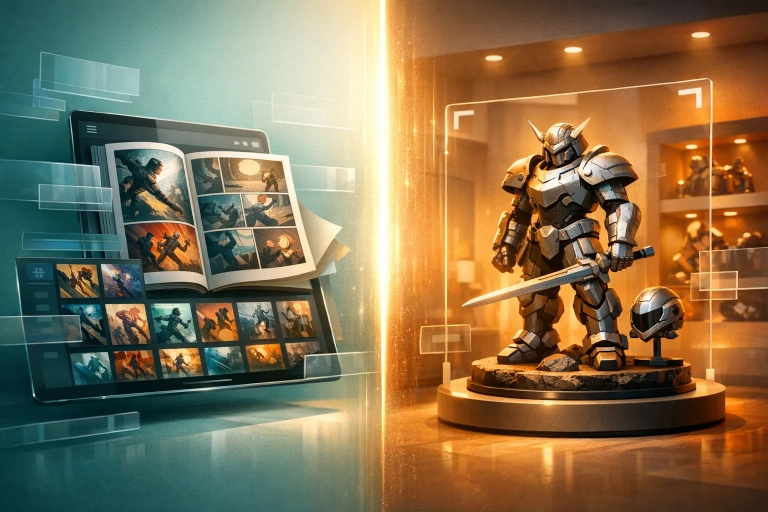
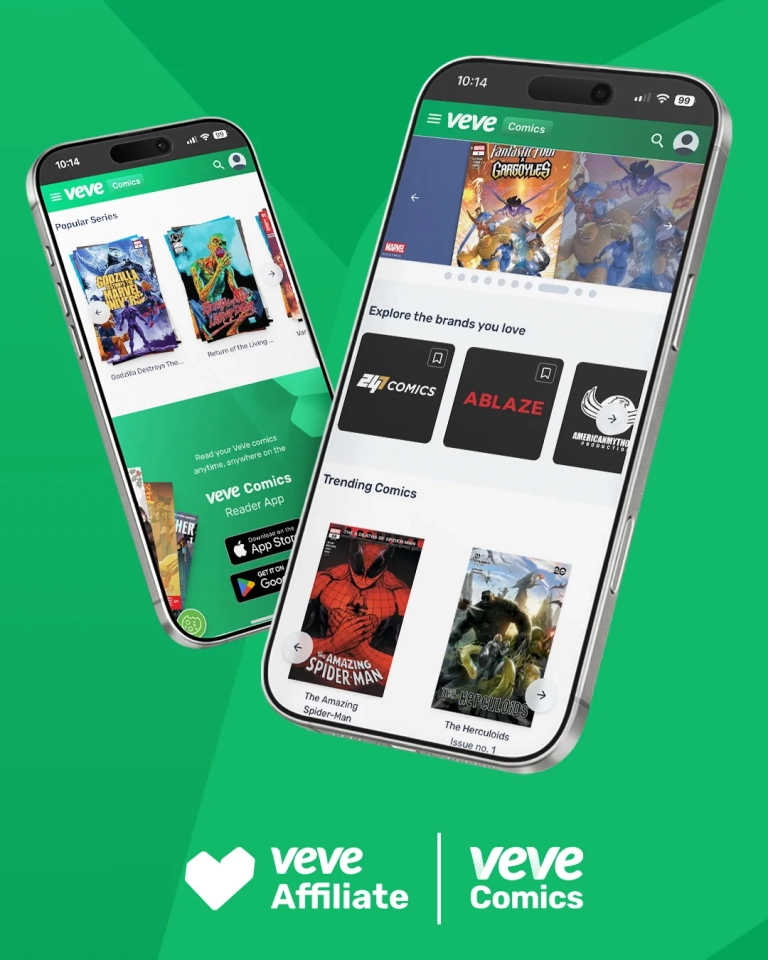
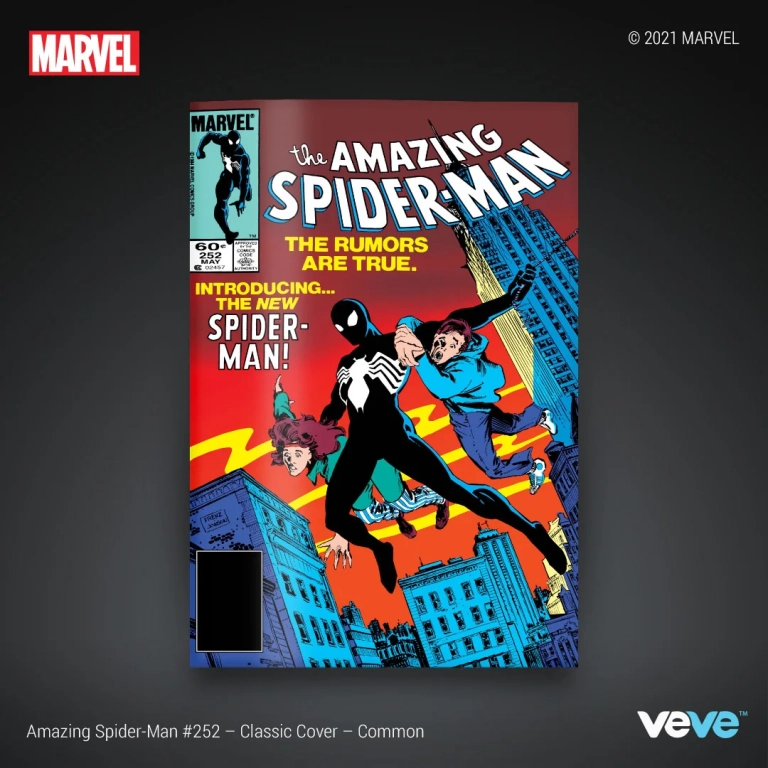
La realidad aumentada hace que los coleccionables de VeVe sean más que modelos 3D en una colección. Con la cámara móvil puedes colocar personajes, vehículos, dioramas o arte en tu entorno, verlos desde distintos ángulos y capturarlos en fotos o vídeos.
La experiencia actualizada en verano de 2026 ofrece edición más directa y capturas integradas. Esta guía recorre todo el proceso para coleccionables y cómics, y cómo actuar si un modelo no carga, su posición salta o el dispositivo va a tirones.
Resumen: abre RA en la app, elige un coleccionable, escanea una superficie bien iluminada con textura visible y coloca el modelo tras detectarla correctamente. Ajusta posición, giro y tamaño. Si hay problemas, suele ayudar mejorar la iluminación, dejar más espacio, actualizar la app y el sistema, reiniciar y comprobar los permisos de cámara, fotos y micrófono.
Qué puede hacer RA de VeVe en 2026
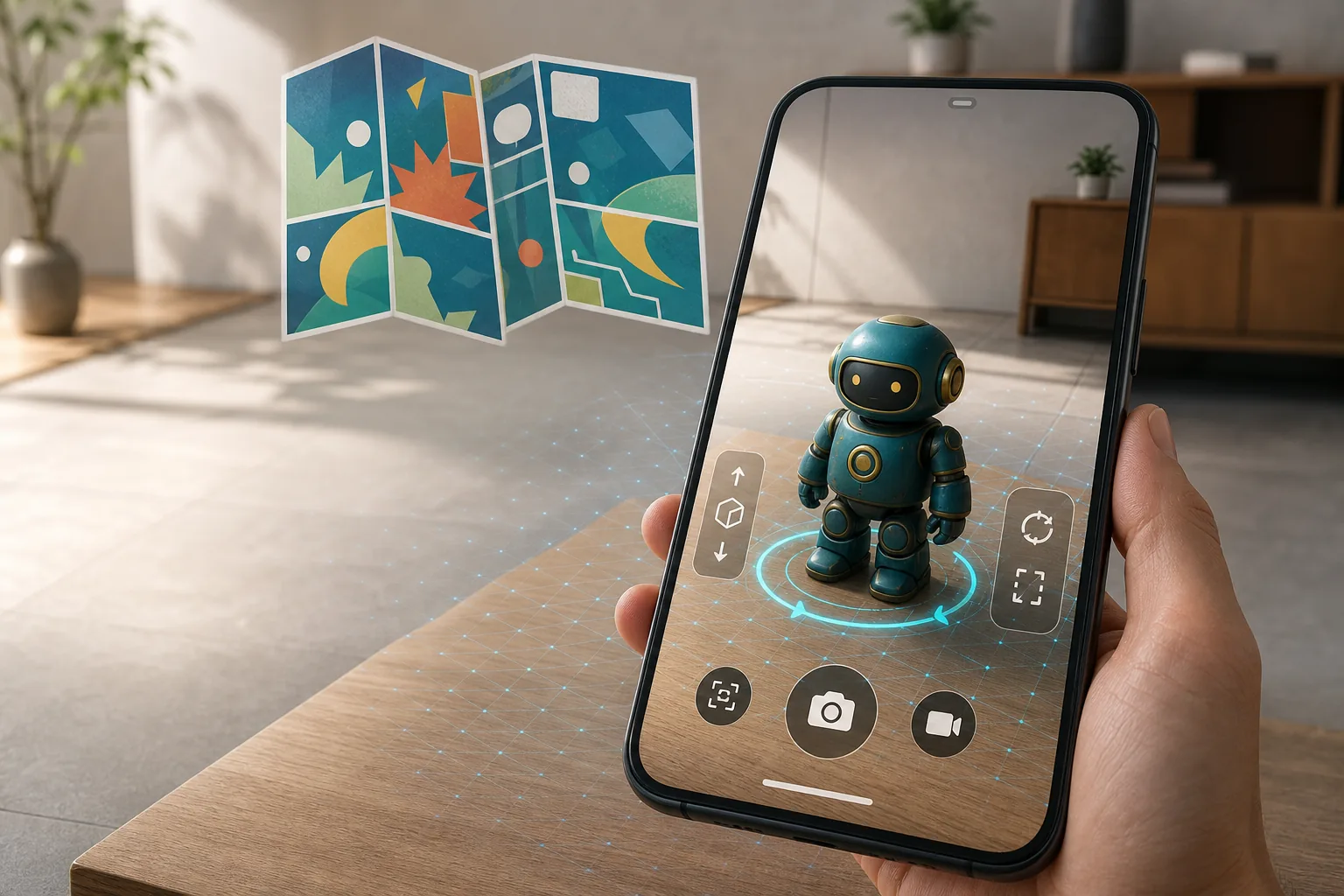
RA combina la cámara con un objeto 3D digital. La app utiliza datos de cámara y movimiento para detectar una superficie real y anclar la pieza. Al moverte, el modelo debería permanecer en posición con perspectiva correcta.
Según VeVe, puedes colocar, escalar, girar y recolocar coleccionables y capturar fotos y vídeos desde RA. Para composiciones complejas, organiza varias piezas en Showroom y coloca toda la escena en RA.
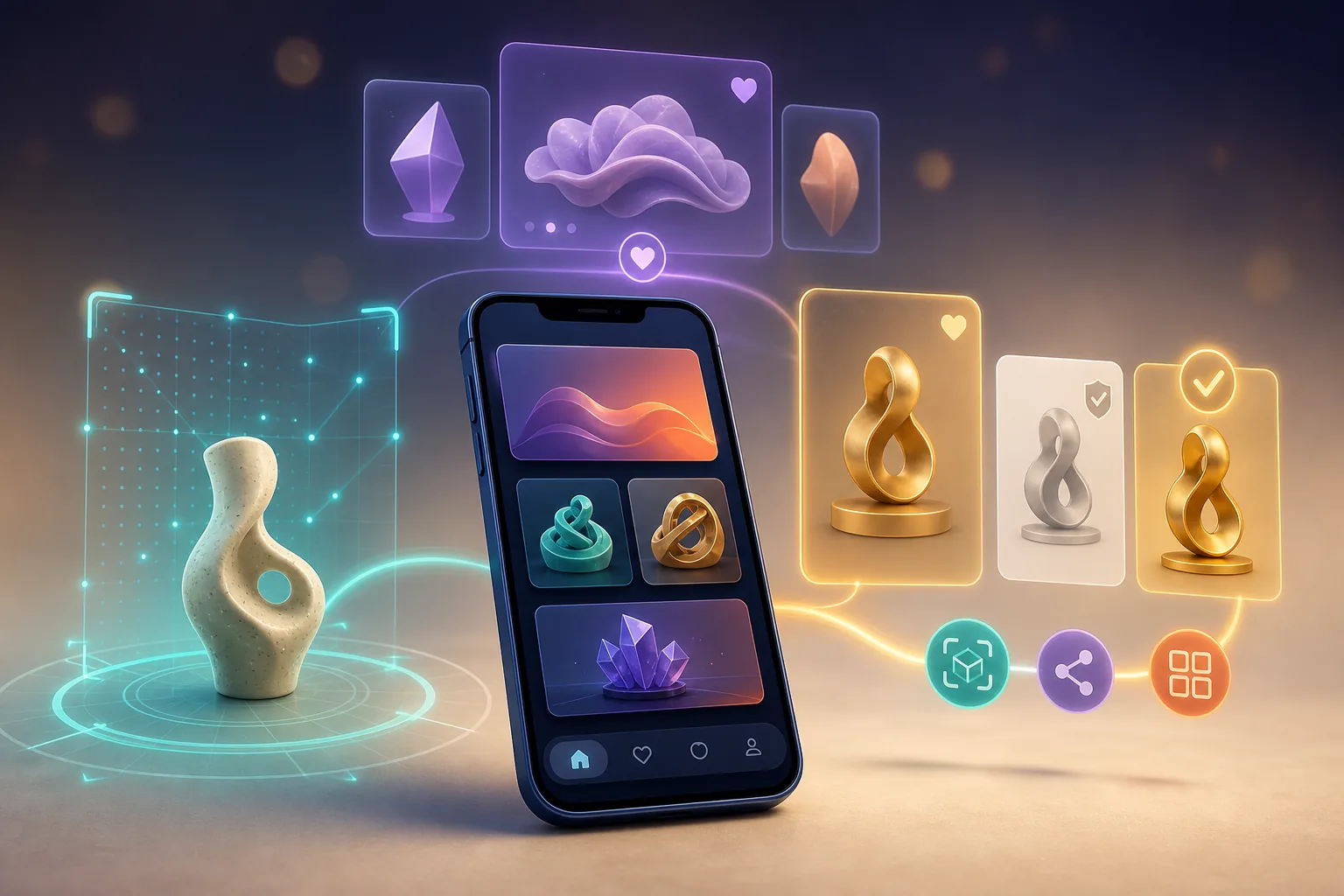
Las interacciones dependen de la pieza. Un modelo estático quizá solo permita visualizar y colocar; algunos incluyen animaciones, sonidos, funciones de vehículos u otras características especiales. Consulta la página de producto o detalles.
Los cambios de interfaz de 2026 se explican en nuestra guía de actualización de la app y proceso de compra en RA (en inglés). Los nombres y posiciones de botones pueden variar entre iOS, Android y versiones posteriores.
Inicio rápido: colocar un coleccionable en RA
1. Prepara app y permisos
Instala VeVe solo desde Apple App Store o Google Play y comprueba actualizaciones. Permite el acceso a la cámara; para guardar capturas puede requerirse acceso a fotos o almacenamiento, y para vídeo con sonido, micrófono.
Cierra descargas grandes o apps intensivas si hay poca memoria. Una conexión estable ayuda especialmente al cargar un modelo 3D por primera vez.
2. Elige el entorno
Una superficie iluminada con textura y contraste se detecta mejor que una mesa reflectante, suelo blanco uniforme o cristal. Evita empezar en una habitación oscura y vacía.
Retira obstáculos pequeños y deja espacio para moverte. Una mesa o suelo libre suele bastar para un personaje normal; las escenas a tamaño real necesitan más.
3. Abre RA y selecciona la pieza
Abre la función y elige modo RA. Selecciona el coleccionable 3D de tu Collection. En vistas compatibles también puede haber acción RA en detalles.
Espera a cargar el modelo y datos por completo. Cambiar de vista demasiado pronto puede prolongar el proceso en dispositivos lentos.
4. Escanea despacio
Mueve el móvil de forma estable en pequeños arcos sobre suelo, mesa u otra superficie. No lo agites por toda la habitación. La app necesita varios ángulos de la misma zona.
Si no detecta superficie, retrocede, añade luz o coloca cerca temporalmente un objeto mate con patrón. Con seguimiento estable, puedes mover la composición a una zona más compleja del encuadre.
5. Coloca y ajusta
Toca la superficie detectada para anclar. Después recoloca, gira y cambia tamaño con controles y gestos de la app, que pueden variar con actualizaciones.
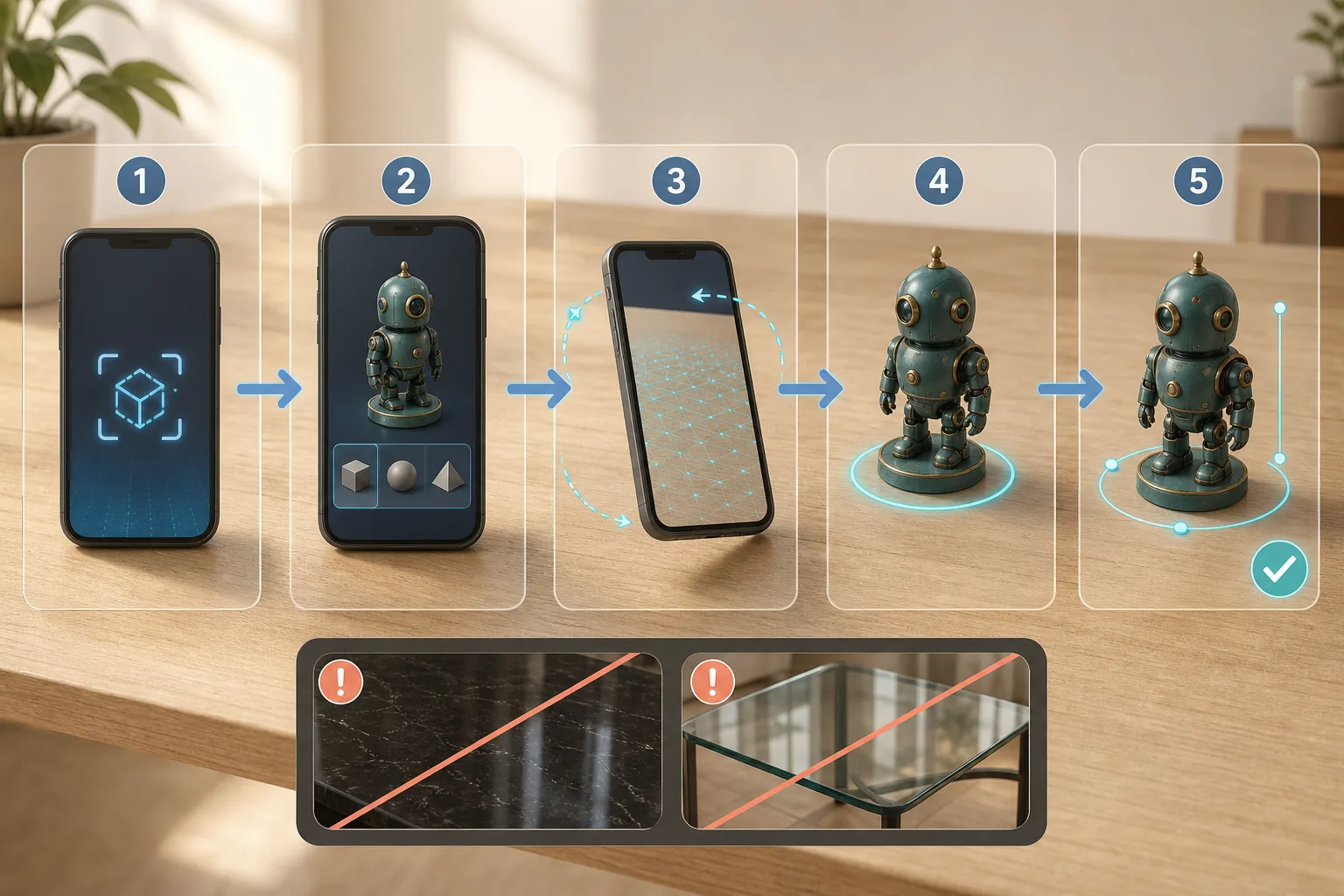
Empieza con escala creíble. Un personaje en una mesa parece una estatua física; a tamaño real encaja con personas o vídeos cinematográficos. Usa puertas, muebles o personas como referencias para vehículos, dioramas y accesorios de películas.
Escala, giro y perspectiva correctos
Una colocación técnicamente correcta no garantiza una imagen convincente. Los problemas visuales suelen venir de escala inadecuada, flotación o ángulo incompatible.
- Comprueba el contacto: pies, bases o neumáticos deben apoyarse visiblemente, sin hundirse.
- Usa líneas de guía: alinea personajes y vehículos con bordes, paredes o caminos para integrarlos.
- Varía la altura de cámara: un ángulo bajo da fuerza a personajes grandes. Para estatuas pequeñas, la vista a su altura justo sobre la mesa suele ser natural.
- Evita escalas extremas: modelos diminutos pierden detalle y gigantes hacen más visibles errores de seguimiento y encuadre.
- Mantén distancia: retrocede físicamente en lugar de solo reducir digitalmente. Suele dar mejor sensación espacial.
Algunos dioramas admiten relaciones especiales con ciertos coleccionables, distintas del anclaje RA normal. Nuestra guía VeVe Snap-to-Location (en inglés) explica qué piezas combinan y por qué no todas se ajustan automáticamente.
Cómo mejorar las fotos de RA
Espera unos segundos tras fijar posición final. Mueve el móvil ligeramente a ambos lados para comprobar estabilidad y elige después el encuadre.
Las tomas convincentes tienen dirección clara: pieza protagonista, fondo que apoya y pocos objetos distractores. La luz natural suele ser más fácil que una lámpara con luz intensa y directa, que crea sombras reales mientras el modelo parece iluminado de otra forma.
Ideas prácticas de fotos
- Coloca un personaje a tamaño real junto a una persona.
- Muestra una pieza pequeña como estatua física en una estantería.
- Alinea un vehículo con carretera o aparcamiento sin entrar en zonas de tráfico.
- Presenta un accesorio de película sobre mesa o pedestal con fondo neutro.
- Prepara varias piezas temáticas en Showroom y muéstralas juntas en RA.
Revisa la imagen guardada enseguida: recortes, desenfoque, notificaciones y datos privados del fondo. Repetir es más fácil que corregir mucho después.
Vídeos RA sin una escena temblorosa
Los vídeos requieren la misma preparación que las fotos, pero los problemas de movimiento y seguimiento se notan más. Planifica un recorrido breve: rodear lentamente, pasar de primer plano a general o escena con una persona.
Graba cuando el modelo esté estable. Sujeta con ambas manos si puedes y muévete lentamente con rodillas y cuerpo. Cambios rápidos, zoom digital y movimientos bruscos hacen parecer inestable incluso un buen anclaje.
Prueba una vez la animación antes: inicio, duración y ángulo para el movimiento clave. No todos ofrecen animación, sonido ni controles especiales.
Varias piezas en una escena RA
VeVe recomienda Showroom: crea uno vacío, añade piezas y organízalas. Después coloca y captura la escena preparada en tu entorno real con RA.
Empieza con dos o tres objetos. Bases a distintas alturas, escalas extremas y solapamientos recargan rápido. Elige protagonista y coloca el resto como apoyo.
Vehículos compatibles o modelos interactivos pueden exigir más pasos. Prueba en un entorno simple antes de una escena compleja para verificar carga, animación o conexión.
Leer cómics de VeVe en RA
VeVe sigue describiendo la lectura RA como función central. Se reintrodujo o amplió en agosto de 2026. Permite mostrar cómics compatibles como objetos espaciales en tu entorno, además del lector normal.
Abre el cómic en Collection y busca RA o lectura RA. Si está disponible, sigue el escaneo y coloca en superficie adecuada. Ajusta ángulo y tamaño para leer páginas y viñetas.
- Utiliza mesa o suelo libre con luz uniforme.
- Amplía antes de leer textos largos.
- Mantente quieto al mirar bocadillos pequeños o detalles.
- Pasa al lector normal para lectura cómoda prolongada.
- Si falta la opción, comprueba versión, descarga y disponibilidad de ese cómic.
RA resulta útil para ver portadas, páginas o viñetas a gran escala. Para gestionar números, variantes y lectura normal, consulta nuestra guía de VeVe Comics para leer y coleccionar.
Soluciones: problemas comunes de RA de VeVe
RA no carga o se queda en el modelo
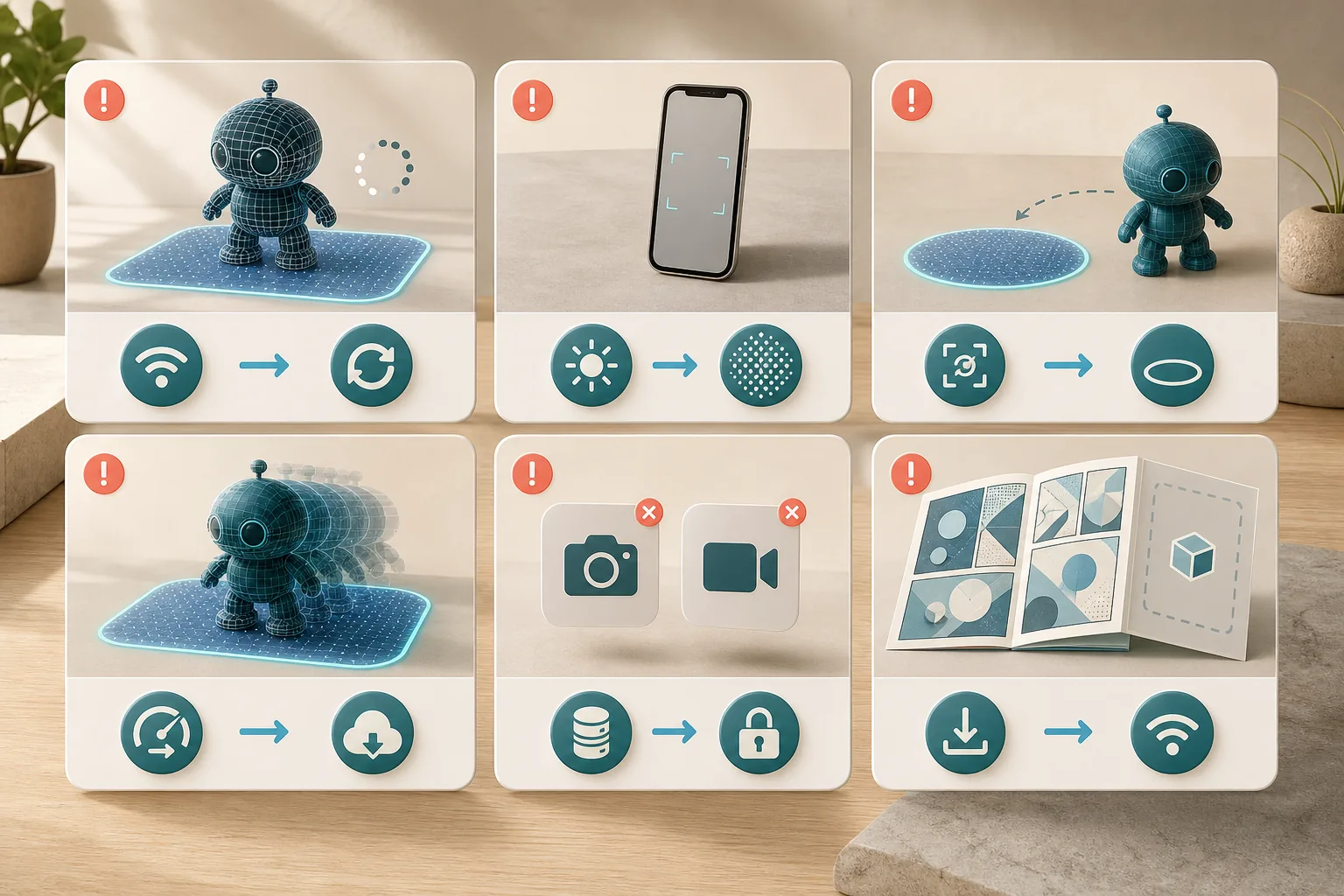
Comprueba conexión y espera a terminar descarga. Cierra completamente y reabre; después reinicia dispositivo, comprueba almacenamiento y actualiza VeVe y sistema.
Prueba otra pieza. Si falla solo una, puede ser su modelo o archivos. Si fallan todas, es más probable app, permisos, conexión o compatibilidad.
La app no detecta superficie
Busca más luz y superficie mate con textura. Evita cristal, espejos, suelos pulidos y paredes uniformes. Mueve despacio y conserva la misma zona unos segundos.
El coleccionable salta o deriva
El seguimiento puede fallar por cambios de luz, gente en el encuadre o superficie sin rasgos. Recoloca, evita movimientos bruscos y mantén distancia.
Si sales de la habitación o tapas la cámara, la app puede perder su orientación espacial. Suele ser más fiable volver a escanear que rescatar una escena muy desplazada.
El modelo va a tirones o se ve borroso
Cierra apps, detén grabaciones de pantalla y reduce complejidad. Varias piezas detalladas exigen más que una. Asegúrate también de que el móvil no se esté sobrecalentando y de que no tenga activo un modo de ahorro de energía agresivo.
Según la ficha de Apple App Store comprobada el 25 de agosto de 2026, la app para iPhone requiere iOS 16.6 o posterior. En Android depende más del dispositivo, compatibilidad RA, sistema y rendimiento.
No se guardan fotos o vídeos
Comprueba permisos de guardar y almacenamiento. El vídeo con sonido requiere micrófono; sin permiso puede ser mudo o no iniciarse según sistema.
Faltan cómics RA o botón
Actualiza y reabre el cómic desde Collection. Las vistas no ofrecen las mismas acciones y puede haber despliegue gradual según contenido. Usa el lector normal mientras se resuelve.
Reinstalar como último paso local
Anota antes versión, modelo y error exacto. Asegúrate de tener las credenciales correctas y acceso al correo. Solo después reinstala desde tienda oficial; evita APK y enlaces privados.
Si continúa, documenta con captura o vídeo corto. Nuestra guía para contactar con asistencia de VeVe (en inglés) explica qué incluir en una solicitud útil.
Seguridad y privacidad antes de compartir
RA puede revelar más que una captura normal. Revisa todo el fondo: números de casa, correo, fotos familiares, matrículas, nombres de colegios y detalles de seguridad no deben publicarse.
- Usa solo la app oficial de App Store o Google Play.
- No abras supuestos complementos RA, conexiones de monedero ni descargas de mensajes privados.
- No filmes en carreteras, escaleras o zonas de riesgo mirando la pantalla.
- Pide permiso a personas identificables antes de publicar.
- Comprueba si se oyen nombres, direcciones o sonidos de notificación en los vídeos.
- Guarda copia de originales importantes antes de editar en otras apps.
Lista para capturas RA estables
- App y sistema actualizados.
- Acceso a cámara, fotos y micrófono cuando sea necesario.
- Conexión estable y suficiente almacenamiento.
- Superficie iluminada, mate y con suficientes rasgos.
- Pieza apoyada visiblemente.
- Escala y perspectiva acordes al entorno.
- Escena estable durante un movimiento breve de prueba.
- Fondo sin información privada.
- Foto o vídeo revisado después de guardar.
Preguntas frecuentes de RA de VeVe
¿Necesito tener el coleccionable?
Necesitas la pieza para seleccionarla desde Collection. Las vistas previas o acciones para piezas ajenas dependen de la vista de la app.
¿Puedo mostrar varias a la vez?
Sí. VeVe describe crear una escena en Showroom, añadir y organizar piezas y colocar todo en RA.
¿Por qué flota sobre el suelo?
Probablemente se detectó mal la superficie o se movió verticalmente. Escanea y coloca de nuevo, revisando base, pies o ruedas desde un ángulo lateral bajo.
¿Todos pueden conducir o animarse?
No. La colocación RA suele estar disponible, pero las animaciones, los sonidos o las funciones de vehículos dependen de la pieza y su creación. Revisa los detalles.
¿RA es lo mismo que VeVeVerse?
No. RA usa la cámara móvil en el entorno real. VeVeVerse es un entorno virtual de escritorio separado con Spaces personalizables y controles propios.
¿Funciona en la oscuridad?
La poca luz dificulta detectar superficies y rasgos espaciales. La iluminación uniforme mejora escaneo, seguimiento e imagen.
Fuentes