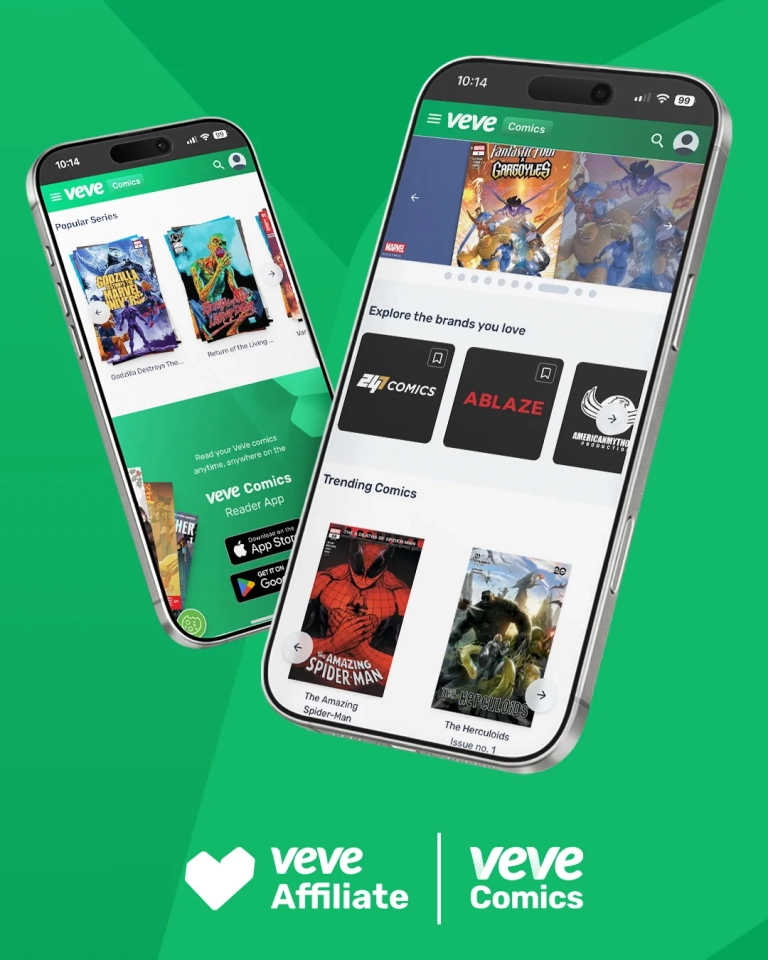
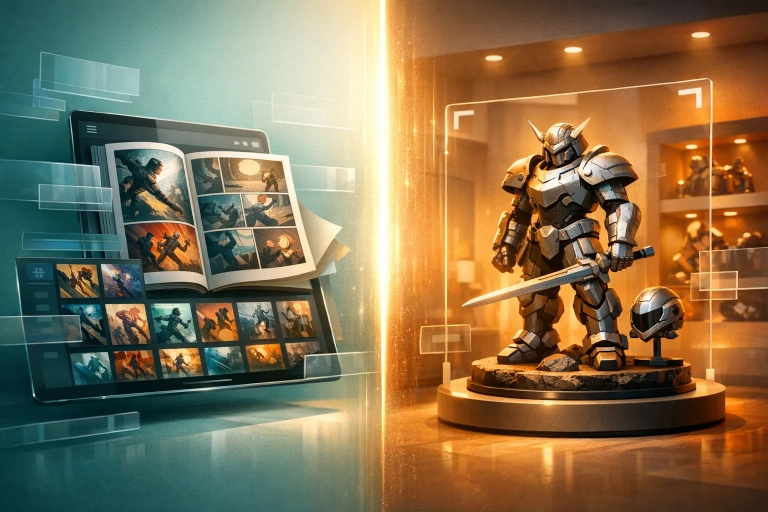
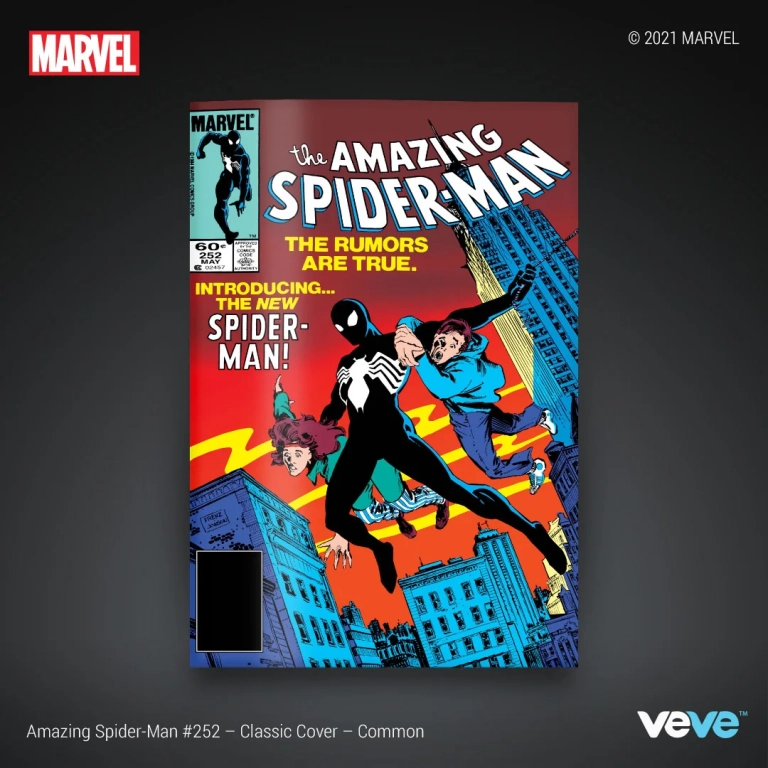
Augmented reality maakt VeVe-collectibles meer dan 3D-modellen in een verzameling. Met je smartphonecamera plaats je personages, voertuigen, diorama’s of kunst in je omgeving, bekijk je ze vanuit verschillende hoeken en leg je ze vast in foto’s of video’s.
De in de zomer van 2026 bijgewerkte AR-ervaring biedt directer bewerken en ingebouwde opnamefuncties. Deze gids behandelt het volledige proces voor collectibles en comics, plus oplossingen als een model niet laadt, de plaatsing verspringt of je apparaat hapert.
Kort overzicht: Open AR in de VeVe-app, kies een collectible, scan een goed verlicht oppervlak met zichtbare structuur en plaats het model pas na succesvolle oppervlaktedetectie. Pas dan positie, draaiing en formaat aan. Bij problemen helpen meestal beter licht, meer vrije ruimte, actuele app- en systeemversies, herstarten en camera-, foto- en microfoonrechten controleren.
Wat VeVe AR in 2026 kan
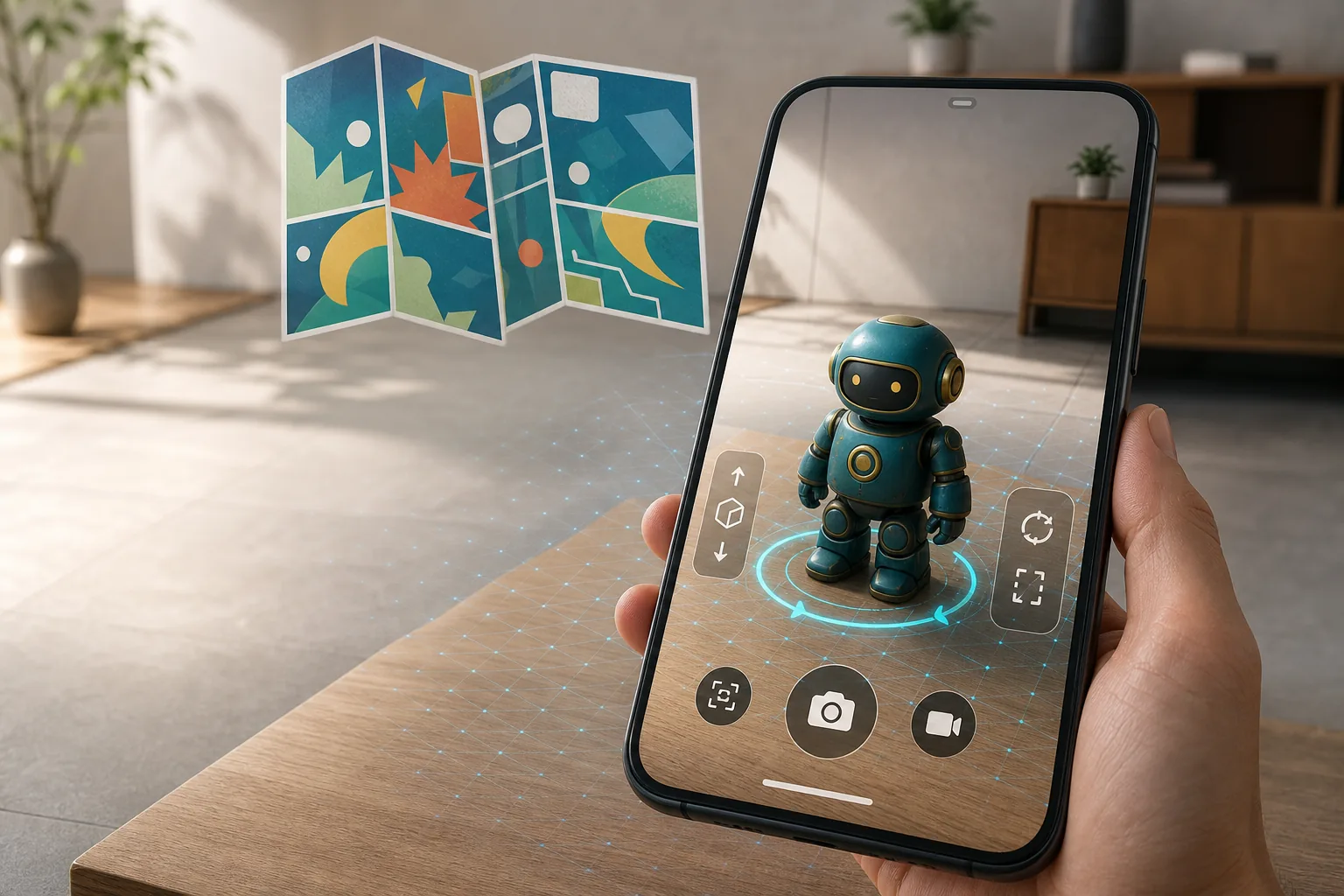
AR combineert je smartphonecamerabeeld met een digitaal 3D-object. De app gebruikt camera- en bewegingsgegevens om een echt oppervlak te herkennen en de collectible eraan te verankeren. Beweeg je daarna rond, dan hoort het model op zijn plek te blijven met het juiste perspectief.
Volgens VeVe kun je collectibles in AR plaatsen, schalen, draaien en verplaatsen. Foto’s en video’s maak je direct vanuit de AR-weergave. Voor complexere composities rangschik je eerst meerdere collectibles in een Showroom en plaats je daarna de complete scène in AR.
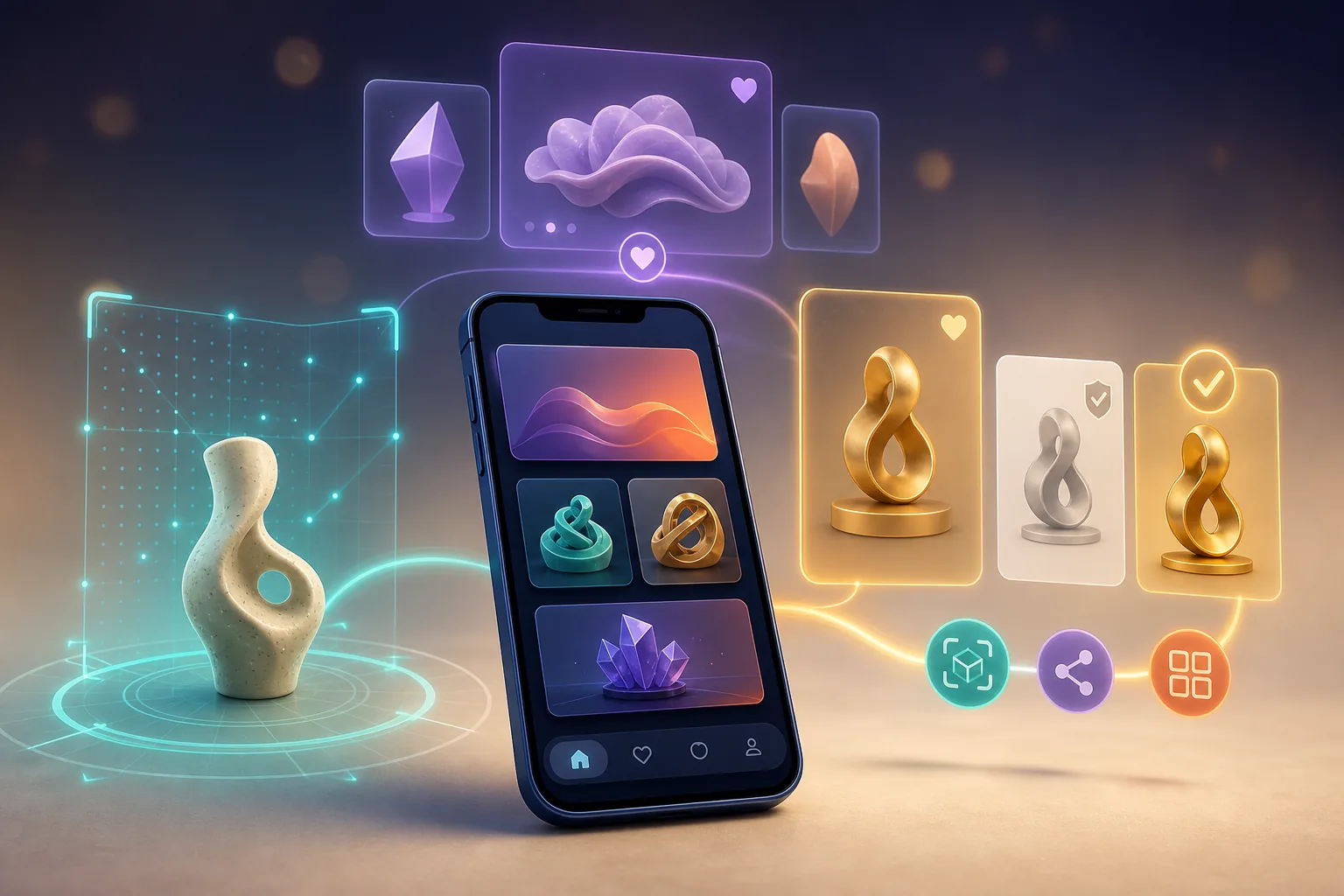
Beschikbare interacties hangen van het item af. Een statisch model ondersteunt mogelijk alleen bekijken en plaatsen, terwijl bepaalde collectibles animaties, geluiden, voertuigfuncties of andere extra mogelijkheden bevatten. Bekijk de betreffende product- of detailpagina.
De veranderingen in de vernieuwde interface van 2026 staan uitgebreider in onze gids over de VeVe-appupdate en het AR-aankoopproces (Engels). Namen en plekken van knoppen kunnen tussen iOS, Android en latere appversies iets verschillen.
Snel beginnen: een collectible in AR plaatsen
1. Bereid app en rechten voor
Installeer VeVe alleen via de officiële Apple App Store of Google Play Store en controleer vooraf op updates. Geef toegang tot je camera. Voor opslaan kan ook toegang tot foto’s of mediaopslag nodig zijn; video’s met geluid vereisen microfoontoegang.
Sluit grote downloads of zware apps als je smartphone weinig geheugen vrij heeft. Een stabiele verbinding helpt vooral bij het eerste laden van een 3D-model.
2. Kies een geschikte omgeving
Begin niet in een donkere, lege ruimte. Een goed verlicht oppervlak met zichtbare structuur en contrast wordt doorgaans gemakkelijker herkend dan een spiegelende tafel, effen witte vloer of transparant glas.
Haal kleine obstakels uit het scangebied en zorg voor bewegingsruimte. Een tafel of vrij stuk vloer volstaat vaak voor een normaal personage; levensgrote scènes vragen meer ruimte.
3. Open AR en kies een collectible
Open de AR-functie in de VeVe-app en kies AR-modus. Kies daarna de gewenste 3D-collectible uit je Collection. In ondersteunde weergaven kan ook direct op de detailpagina een AR-actie staan.
Wacht tot model en benodigde gegevens volledig geladen zijn. Te vroeg wisselen van weergave kan het proces op tragere apparaten onnodig verlengen.
4. Scan het oppervlak langzaam
Beweeg de smartphone rustig in kleine bogen over vloer, tafel of een ander geschikt oppervlak. Zwaai niet snel door de hele kamer. Geef de app meerdere hoeken van hetzelfde gebied.
Wordt geen oppervlak herkend, stap dan terug, voeg licht toe of zet tijdelijk een mat object met patroon dichtbij. Als tracking stabiel is, verplaats je de compositie naar een complexer deel van het beeld.
5. Plaats en pas het model aan
Tik op het herkende oppervlak om de collectible te verankeren. Daarna kun je verplaatsen, draaien en schalen. Gebruik de in de app getoonde bediening en gebaren; die kunnen met updates veranderen.
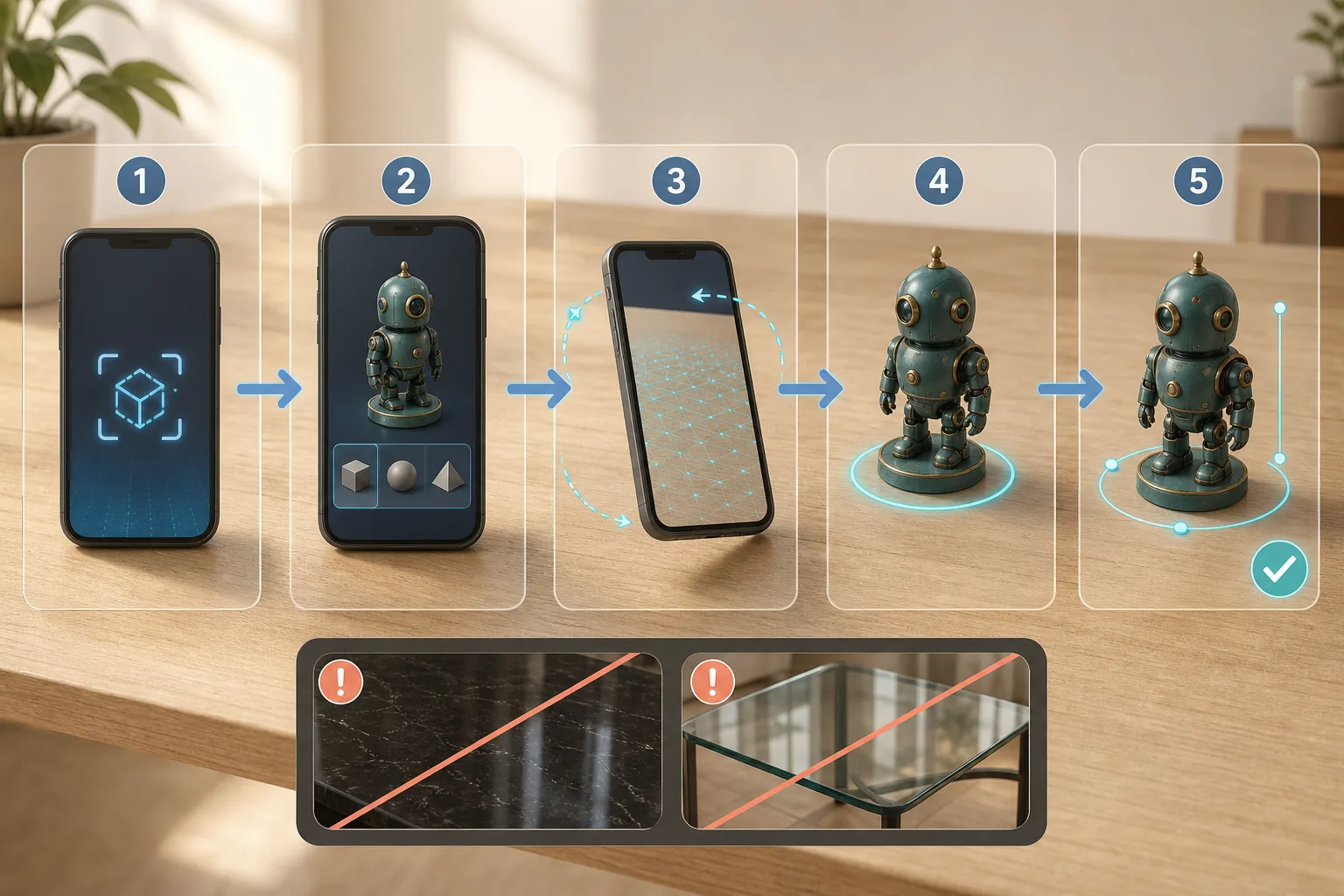
Begin met een geloofwaardige schaal. Op een tafel lijkt een personage vaak op een fysiek verzamelbeeld; levensgroot werkt beter voor foto’s met mensen of filmische video’s. Gebruik bij voertuigen, diorama’s en filmrekwisieten deuren, meubels of mensen als maatstaf.
De juiste schaal, draaiing en het perspectief instellen
Een technisch correcte plaatsing geeft niet automatisch een overtuigend beeld. Veel visuele problemen komen door ongeschikte schaal, zwevende positie of een camerahoek die niet bij de scène past.
- Controleer contact met de ondergrond: voeten, sokkels of banden moeten zichtbaar op het herkende oppervlak rusten, niet erin zakken.
- Gebruik lijnen: lijn personages en voertuigen uit met randen, muren of paden om ze overtuigender in de ruimte te plaatsen.
- Varieer camerahoogte: een lage hoek maakt grote personages krachtiger. Voor kleine beelden is ooghoogte net boven de tafel vaak natuurlijker.
- Vermijd extreme schaal: heel kleine modellen verliezen detail; te grote modellen laten trackingfouten en ongemakkelijke kadrering sterker zien.
- Houd afstand: stap fysiek terug in plaats van het model alleen digitaal te verkleinen. Dat geeft vaak een beter ruimtegevoel.
Sommige diorama’s ondersteunen speciale plaatsingsrelaties met bepaalde collectibles. Dat is anders dan normale AR-verankering. Onze VeVe Snap-to-Location-gids (Engels) legt uit welke items samenwerken en waarom niet elke collectible automatisch op zijn plek klikt.
Betere VeVe AR-foto’s maken
Wacht na de definitieve positie enkele seconden voor een scherpe foto. Beweeg je smartphone licht naar links en rechts om de stabiliteit te controleren. Kies pas daarna je uiteindelijke kader.
De overtuigendste beelden hebben vaak een duidelijke richting: de collectible is het hoofdonderwerp, de achtergrond ondersteunt de scène en onnodige objecten leiden niet af. Daglicht werkt meestal makkelijker dan één harde lamp, die sterke echte schaduwen geeft terwijl het digitale model anders belicht lijkt.
Praktische foto-ideeën
- Plaats een levensgroot personage naast een persoon.
- Zet een kleine collectible als fysiek beeld op een plank.
- Lijn een voertuig uit met een weg of parkeerplaats zonder in verkeersgebieden te komen.
- Presenteer een filmrekwisiet tegen een neutrale achtergrond op tafel of sokkel.
- Bereid meerdere thematisch passende items als Showroom-scène voor en toon ze samen in AR.
Controleer het opgeslagen beeld direct na opname op afgesneden delen, wazigheid, meldingen en persoonlijke achtergrondinformatie. Een tweede opname is eenvoudiger dan uitgebreide correcties later.
AR-video’s opnemen zonder trillende scène
Video’s vragen dezelfde voorbereiding als foto’s, maar beweging en trackingproblemen vallen sterker op. Plan eerst een korte route: langzaam rond een personage, van close-up naar totaalbeeld of een scène met een persoon.
Begin pas met opnemen als het model stabiel staat. Houd je smartphone zo mogelijk met beide handen en beweeg langzaam vanuit knieën en romp. Snelle richtingswissels, digitale zoom en plotselinge camerabewegingen kunnen zelfs een goed verankerde collectible instabiel laten lijken.
Test bij animatie eerst één keer vóór het filmen. Controleer start, duur en beste hoek voor de belangrijkste beweging. Niet elke collectible biedt animatie, geluid of bestuurbare functies.
Meerdere collectibles in een AR-scène gebruiken
VeVe raadt voor meerdere items samen een Showroom aan. Maak een lege Showroom, voeg collectibles toe en rangschik ze. Daarna plaats en fotografeer je de voorbereide scène met AR in je echte omgeving.
Begin met twee of drie objecten. Verschillende sokkelhoogten, extreme schalen en overlappende modellen maken een scène snel rommelig. Kies eerst een hoofdonderwerp en plaats de rest ter ondersteuning.
Compatibele voertuigen of interactieve modellen kunnen extra vereisten hebben. Test de functie in een eenvoudige omgeving vóór je een uitgebreide scène bouwt. Zo zie je vroeg of een item goed laadt, animeert of verbindt.
VeVe-comics in AR lezen
VeVe blijft comics lezen in AR als kernfunctie beschrijven. De functie werd in augustus 2026 in de VeVe-app opnieuw toegevoegd of uitgebreid. Je toont ondersteunde digitale comics als ruimtelijke objecten in je omgeving in plaats van alleen in de gewone reader.
Open de comic uit je Collection en zoek de AR- of AR-leesoptie. Is die beschikbaar, volg dan de aanwijzingen om je omgeving te scannen en de comic op een geschikt oppervlak te plaatsen. Pas hoek en formaat aan zodat pagina’s en panelen goed leesbaar zijn.
- Gebruik een tafel of vrij stuk vloer met gelijkmatig licht.
- Vergroot de comic vóór je langere teksten leest.
- Blijf stil bij kleine tekstballonnen of details.
- Gebruik de gewone reader om langer comfortabel te lezen.
- Ontbreekt de AR-optie, controleer eerst appversie, downloadstatus en beschikbaarheid voor die specifieke comic.
AR is vooral handig om coverkunst, losse pagina’s of panelen groot in de ruimte te bekijken. Voor het beheren van uitgaven en varianten of de gewone leesfuncties kun je terecht in onze VeVe Comics-gids over lezen en verzamelen.
Problemen oplossen: veelvoorkomende VeVe AR-fouten
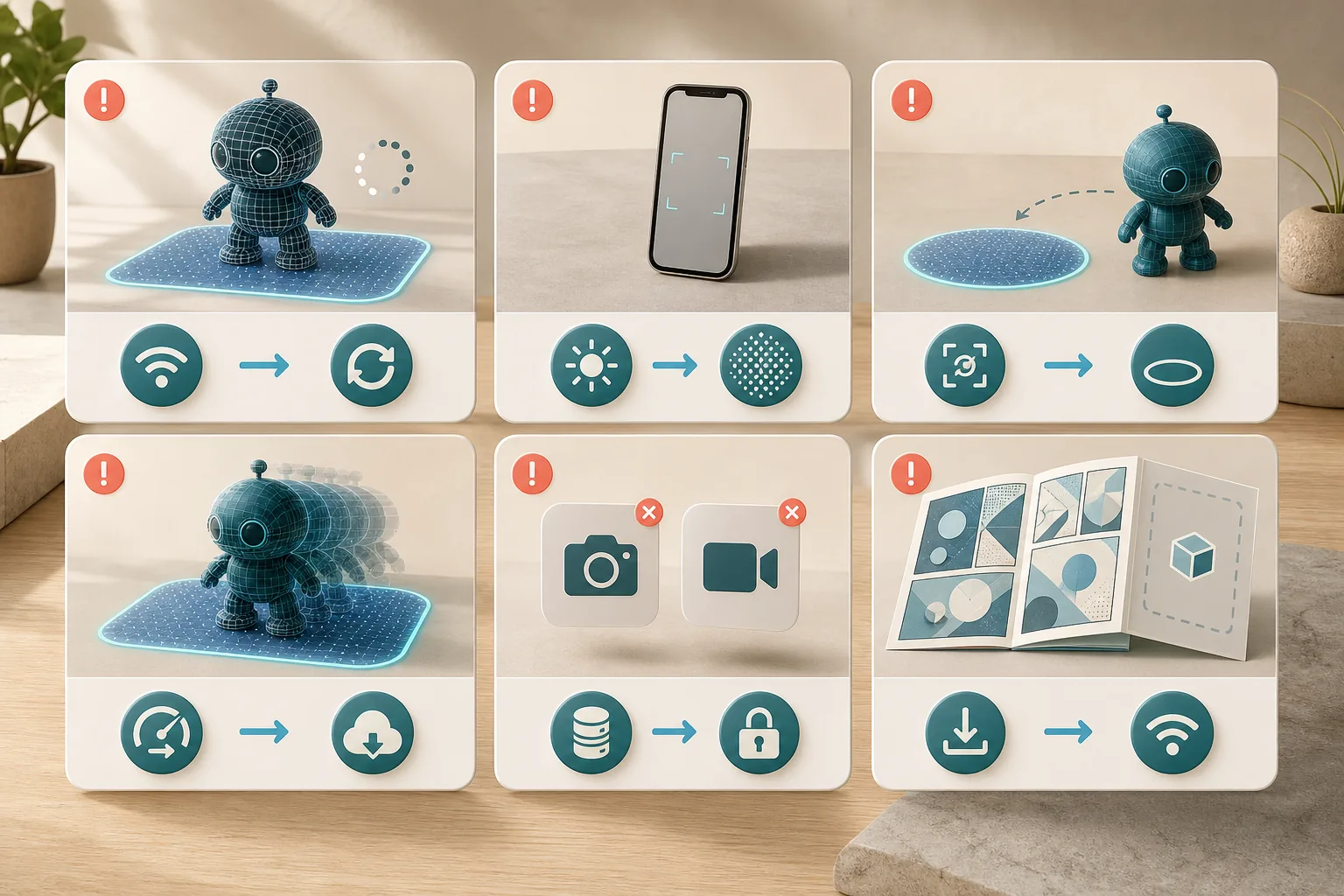
AR laadt niet of blijft bij het model hangen
Controleer eerst je verbinding en wacht op afronding van de download. Sluit de app volledig en open opnieuw. Helpt dat niet, herstart het apparaat, controleer opslag en installeer beschikbare VeVe- en systeemupdates.
Test dan een tweede collectible. Werkt alleen één item niet, dan kan het model of de bestanden de oorzaak zijn. Werkt niets, dan liggen app, rechten, verbinding of apparaatcompatibiliteit meer voor de hand.
De app herkent geen oppervlak
Ga naar meer licht en scan een mat oppervlak met zichtbare structuur. Vermijd glas, spiegels, sterk gepolijste vloeren en effen muren. Beweeg langzaam en houd hetzelfde gebied enkele seconden in beeld.
De collectible springt of verschuift
Tracking wordt instabiel bij veranderend licht, veel mensen in beeld of een oppervlak met weinig herkenningspunten. Plaats opnieuw, vermijd abrupte camerabewegingen en houd voldoende afstand.
Verlaat je de ruimte of bedek je de camera even volledig, dan kan de app de ruimtelijke oriëntatie verliezen. Opnieuw scannen is dan meestal betrouwbaarder dan een sterk verschoven scène proberen te redden.
Het model hapert of oogt wazig
Sluit andere apps, stop schermopnamen en vereenvoudig de scène. Meerdere gedetailleerde collectibles vragen meer dan één model. Controleer ook of je smartphone niet oververhit is en geen strenge energiebesparing actief is.
Op 25 augustus 2026 vermeldt de Apple App Store iOS 16.6 of later als minimum voor de iPhone-app. Op Android hangt de praktische AR-ervaring sterker af van apparaat, beschikbare AR-ondersteuning, systeem en prestaties.
Foto’s of video’s worden niet opgeslagen
Controleer in systeeminstellingen of VeVe foto’s en video’s mag opslaan. Controleer ook opslagruimte. Video met geluid vereist microfoontoegang; zonder toestemming kan opname afhankelijk van het systeem stil zijn of niet goed starten.
AR-comics of de AR-knop ontbreken
Update de app en open de comic opnieuw uit je Collection. Niet elke weergave biedt dezelfde snelle acties en functies kunnen geleidelijk of afhankelijk van de inhoud worden getoond. Gebruik tot de oplossing de gewone comiclezer.
Opnieuw installeren als laatste lokale stap
Noteer eerst appversie, apparaatmodel en exacte foutmelding. Zorg voor juiste inloggegevens en toegang tot je e-mail. Installeer pas daarna opnieuw via de officiële store. Vermijd APK’s of downloadlinks uit privéberichten.
Blijft het probleem, leg het vast met screenshot of korte schermopname. Onze gids over VeVe Support benaderen (Engels) legt uit welke informatie een nuttig ticket bevat.
Veiligheids- en privacycontrole vóór delen
AR-opnamen kunnen meer over je onthullen dan een gewone screenshot. Controleer de volledige achtergrond: huisnummers, post, familiefoto’s, kentekens, schoolnamen en zichtbare beveiligingsdetails horen niet in een openbare feed.
- Gebruik alleen de officiële VeVe-app uit App Store of Google Play Store.
- Open geen vermeende AR-plug-ins, walletverbindingen of speciale downloads uit privéberichten.
- Film niet op wegen, trappen of andere riskante plekken terwijl je naar het scherm kijkt.
- Vraag herkenbare personen toestemming vóór je beelden van hen publiceert.
- Controleer video’s op uitgesproken namen, adressen en meldingsgeluiden.
- Maak een reservekopie van belangrijke originele opnamen vóór bewerking in andere apps.
Verzamelaarschecklist voor stabiele AR-opnamen
- VeVe-app en systeem zijn bijgewerkt.
- Camera-, foto- en indien nodig microfoontoegang zijn aan.
- De verbinding is stabiel en er is genoeg opslag.
- Het scanoppervlak is goed verlicht, mat en heeft voldoende herkenningspunten.
- De collectible rust zichtbaar op het oppervlak.
- Schaal en perspectief passen bij de omgeving.
- De scène blijft stabiel tijdens een korte testbeweging.
- De achtergrond bevat geen privégegevens.
- De foto of video is na opslaan gecontroleerd.
Veelgestelde vragen over VeVe AR
Moet ik een collectible bezitten om VeVe AR te gebruiken?
Je hebt de betreffende digitale collectible nodig om die uit je Collection te kiezen. Voorbeelden of snelle acties voor items die je niet bezit kunnen van de appweergave afhangen.
Kan ik meerdere VeVe-collectibles tegelijk in AR tonen?
Ja. VeVe beschrijft een aanpak via Showrooms: maak een scène, voeg collectibles toe, rangschik ze en plaats dan de hele Showroom in AR.
Waarom zweeft mijn personage boven de vloer?
Waarschijnlijk is het oppervlak onnauwkeurig herkend of is het model na plaatsing verticaal verplaatst. Scan en plaats opnieuw en controleer sokkel, voeten of banden vanuit een lage zijhoek.
Kan elke collectible rijden of animeren?
Nee. AR-plaatsing is algemeen beschikbaar, maar speciale animaties, geluiden of voertuigfuncties hangen van de collectible en zijn uitvoering af. Controleer altijd de itemdetails.
Is AR hetzelfde als de VeVeVerse?
Nee. AR gebruikt je mobiele camera om digitale inhoud in je echte omgeving te plaatsen. De VeVeVerse is een aparte virtuele computeromgeving met aanpasbare Spaces en eigen bediening en presentatiefuncties.
Werkt AR in het donker?
Weinig licht bemoeilijkt herkenning van oppervlakken en ruimtelijke kenmerken. Gelijkmatig licht is veel beter voor scannen, tracking en beeldkwaliteit.
Bronnen