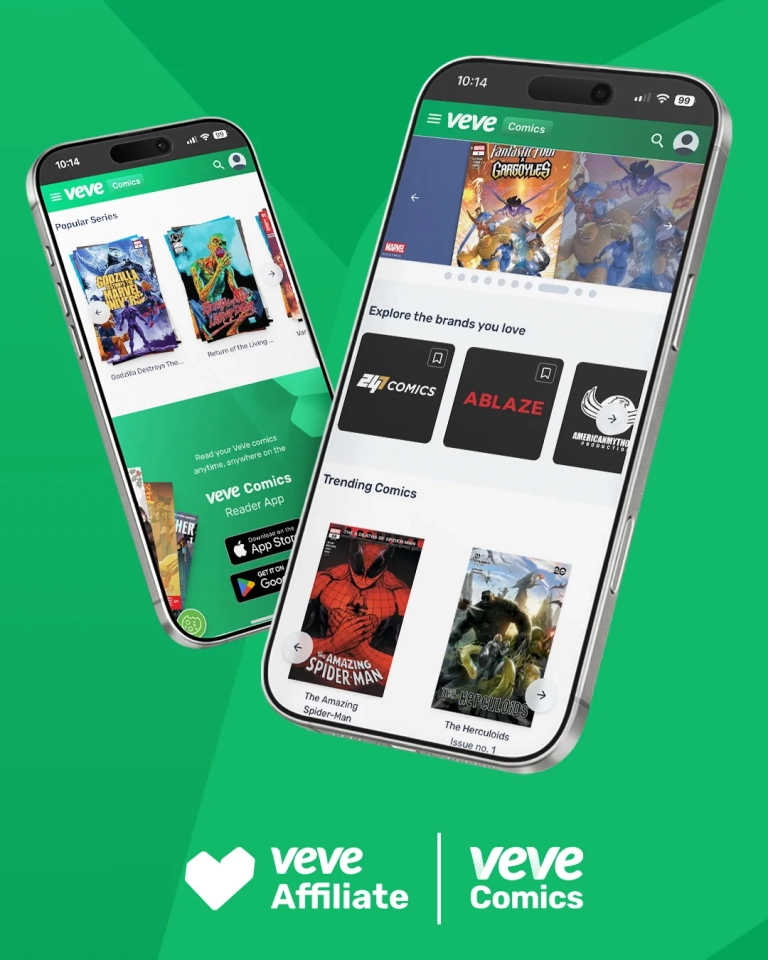
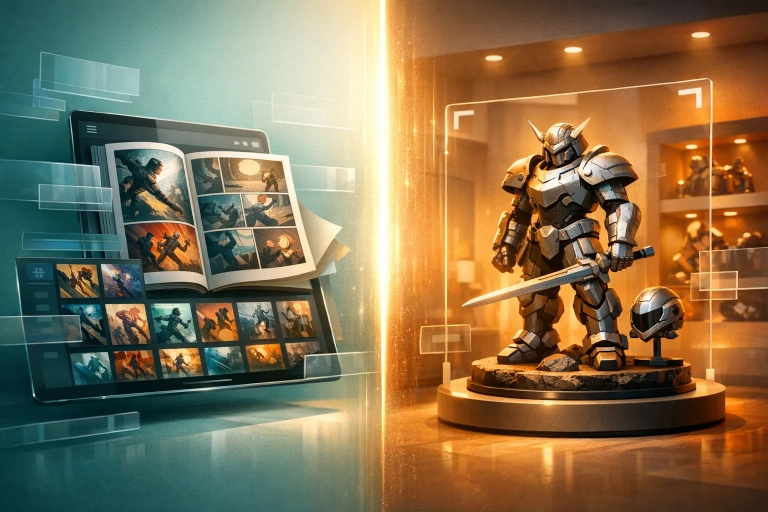
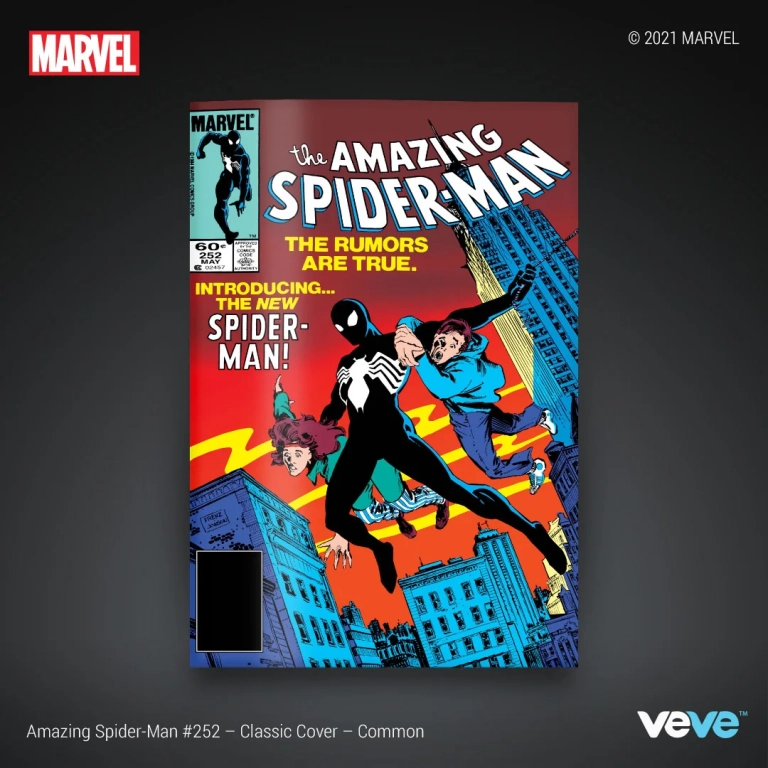
La réalité augmentée fait des collectibles VeVe bien plus que de simples modèles 3D dans une collection. Avec la caméra du smartphone, placez personnages, véhicules, dioramas ou œuvres d’art dans votre environnement, observez-les sous plusieurs angles et photographiez ou filmez-les.
L’expérience AR mise à jour à l’été 2026 propose une modification plus directe et des fonctions intégrées de capture. Ce guide explique le processus pour collectibles et comics, ainsi que les solutions en cas de chargement bloqué, placement instable ou ralentissement.
En bref : Ouvrez AR dans VeVe, choisissez un collectible, scannez une surface bien éclairée et texturée, puis placez le modèle après sa détection. Réglez position, rotation et taille. En cas de difficulté, améliorez l’éclairage et l’espace, mettez l’application et le système à jour, redémarrez et vérifiez les permissions caméra, photos et microphone.
Les possibilités de la réalité augmentée VeVe en 2026
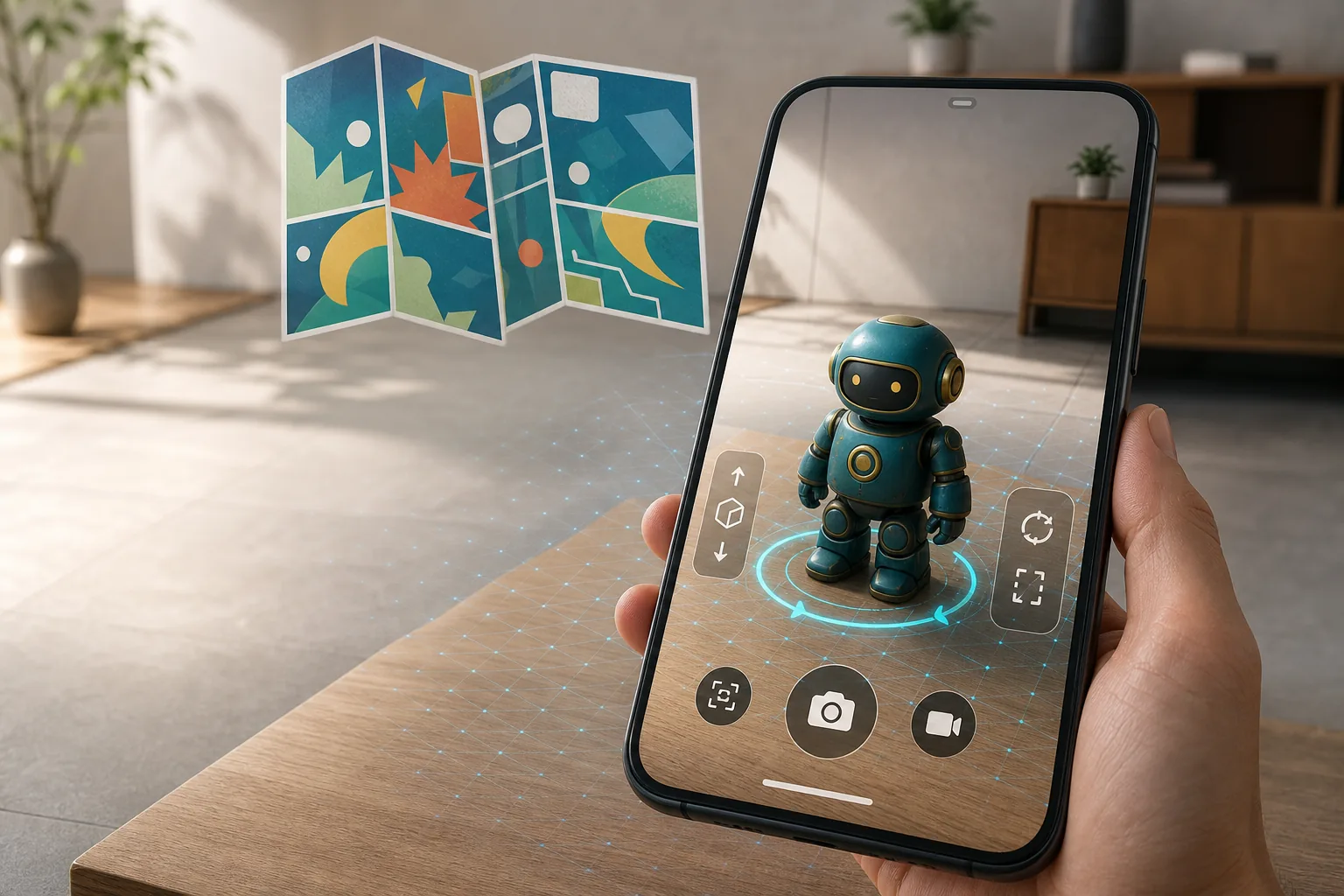
AR associe la caméra du smartphone à un objet numérique 3D. L’application utilise les données de caméra et de mouvement pour détecter une surface réelle et y ancrer le collectible. Il doit ensuite rester en place avec la bonne perspective lorsque vous bougez.
Selon VeVe, les collectibles peuvent être placés, redimensionnés, tournés et déplacés en AR. Les captures photo et vidéo se font directement dans cette vue. Pour une composition complexe, disposez d’abord plusieurs collectibles dans un Showroom, puis placez toute la scène en AR.
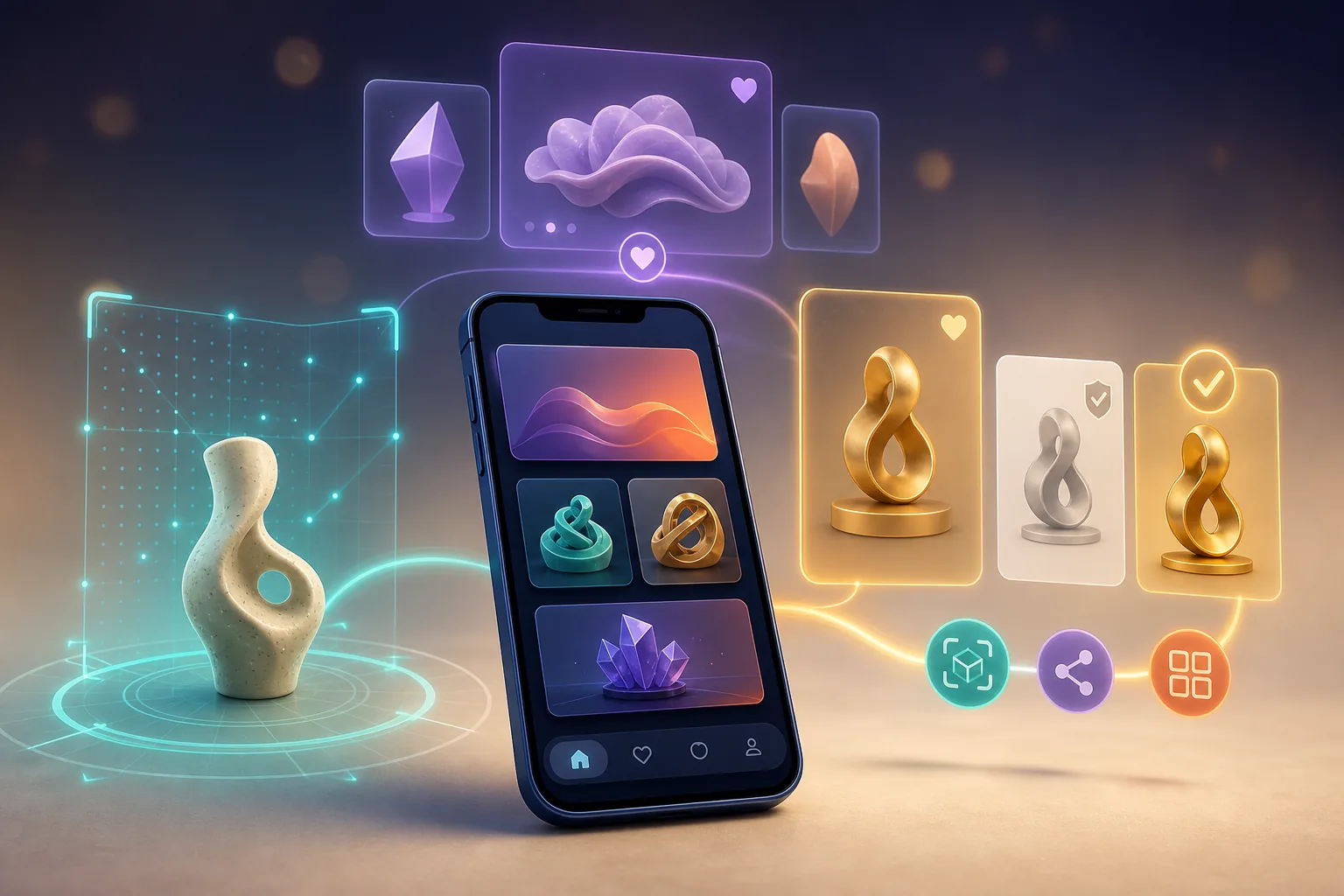
Les interactions dépendent de l’objet. Un modèle statique offre parfois seulement vue et placement ; certains collectibles ajoutent animations, sons, fonctions de véhicule ou autres usages. Consultez la fiche du produit.
Les différences de l’interface 2026 sont détaillées dans notre guide de la mise à jour VeVe et du parcours d’achat AR (en anglais). Les noms et emplacements des boutons peuvent légèrement varier entre iOS, Android et les versions ultérieures.
Démarrage rapide : placer un collectible en AR
1. Préparez l’application et les permissions
Installez VeVe uniquement depuis l’Apple App Store ou Google Play officiel et vérifiez les mises à jour. Autorisez la caméra. Les photos ou le stockage multimédia peuvent être requis pour enregistrer les captures ; les vidéos sonores demandent le microphone.
Fermez les gros téléchargements et applications gourmandes si la mémoire est limitée. Une connexion stable aide particulièrement au premier chargement d’un modèle 3D.
2. Choisissez l’environnement
Une surface bien éclairée avec textures et contrastes se détecte généralement mieux qu’une table réfléchissante, un sol blanc uniforme ou du verre transparent. Évitez de commencer dans une pièce sombre et vide.
Retirez les petits obstacles et gardez assez d’espace pour bouger. Une table ou portion de sol suffit souvent pour une figurine ; une scène grandeur nature demande plus d’espace.
3. Ouvrez AR et choisissez un collectible
Ouvrez le mode AR dans VeVe puis choisissez le collectible 3D dans votre Collection. Dans les vues compatibles, une action AR peut aussi être proposée directement sur la fiche.
Attendez le chargement complet du modèle et des données. Changer de vue trop tôt peut ralentir inutilement les appareils moins rapides.
4. Scannez lentement la surface
Déplacez régulièrement le smartphone en petits arcs sur le sol, la table ou la surface choisie. Évitez de balayer rapidement toute la pièce : fournissez plusieurs angles d’une même zone.
Si aucune surface n’est détectée, reculez, ajoutez de la lumière ou placez temporairement un objet mat à motifs à proximité. Une fois le suivi stable, composez un cadre plus complexe.
5. Placez et réglez le modèle
Touchez la surface détectée pour ancrer le collectible, puis déplacez, tournez et redimensionnez-le. Suivez les commandes et gestes affichés, qui peuvent évoluer.
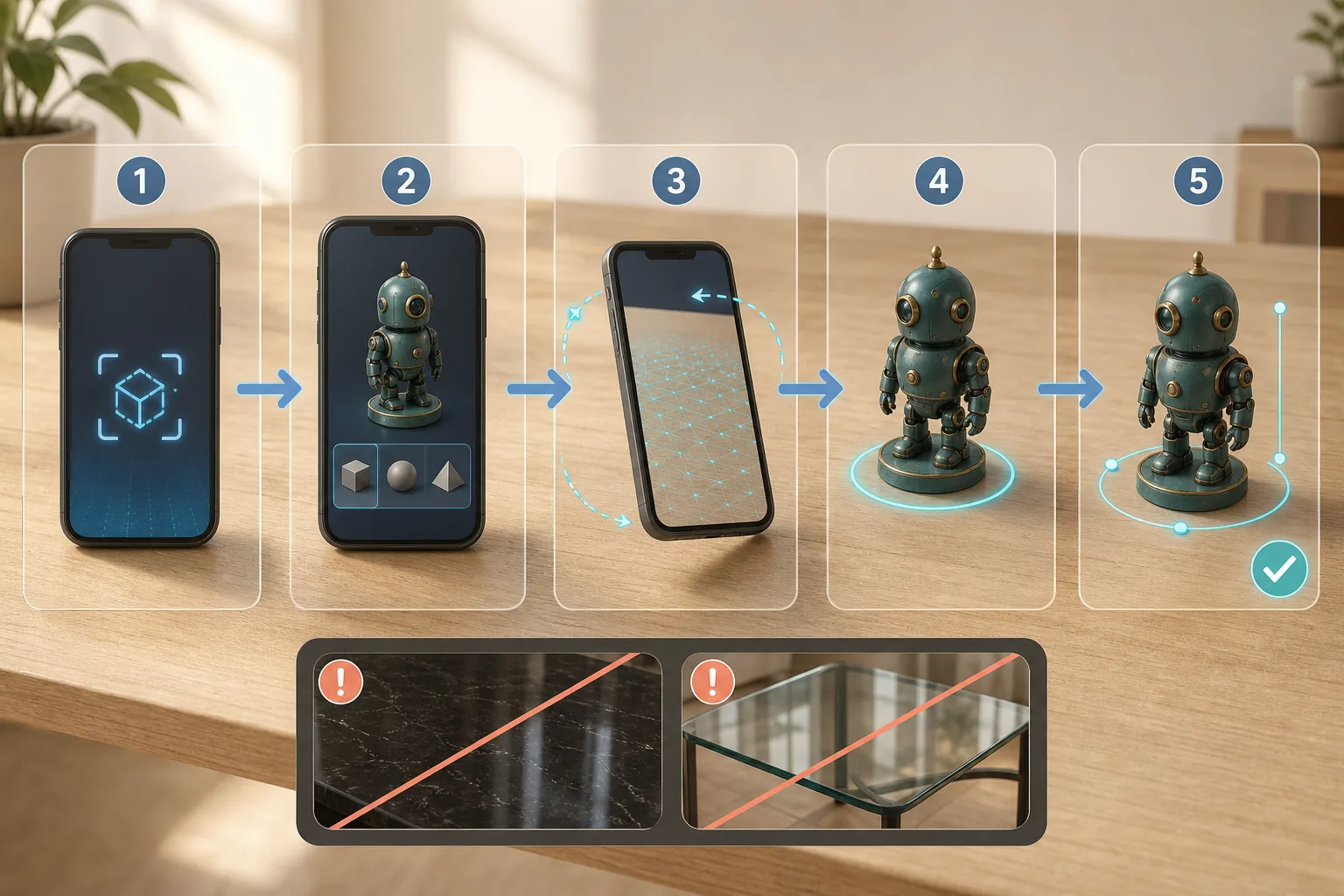
Commencez à une échelle crédible. Sur une table, le personnage ressemble à une statue physique ; grandeur nature, il convient aux photos avec personnes ou vidéos cinématographiques. Utilisez portes, meubles ou personnes comme repères pour véhicules, dioramas et accessoires.
Régler échelle, rotation et perspective
Un placement techniquement correct ne garantit pas une image convaincante. Les problèmes visuels viennent souvent de l’échelle, d’une position flottante ou d’un angle inadapté.
- Vérifiez le contact au sol : Pieds, socles et pneus doivent reposer visiblement sur la surface, sans s’y enfoncer.
- Utilisez des lignes directrices : Alignez personnages et véhicules avec bords, murs ou chemins pour mieux les intégrer.
- Variez la hauteur de caméra : Un angle bas donne de la puissance aux grands personnages. Pour une petite statue, une vue à hauteur des yeux juste au-dessus de la table paraît souvent plus naturelle.
- Évitez les échelles extrêmes : Les petits modèles perdent leurs détails ; les trop grands révèlent les erreurs de suivi et compliquent le cadrage.
- Gardez vos distances : Reculez physiquement plutôt que de seulement réduire le modèle. L’impression d’espace est souvent meilleure.
Certains dioramas permettent un placement spécifique de collectibles compatibles. Cela diffère de l’ancrage AR standard. Notre guide VeVe Snap-to-Location (en anglais) explique les compatibilités et pourquoi tous les collectibles ne s’y fixent pas automatiquement.
Améliorer les photos AR VeVe
Attendez quelques secondes après le placement final. Bougez légèrement le smartphone à gauche et à droite pour vérifier la stabilité, puis choisissez le cadrage.
Les images convaincantes ont une direction claire : le collectible est le sujet, le fond accompagne la scène et les objets inutiles ne distraient pas. La lumière du jour est souvent plus facile qu’une lampe dure créant des ombres réelles différentes de l’éclairage numérique.
Idées de photos pratiques
- Un personnage grandeur nature à côté d’une personne.
- Un petit collectible présenté comme une statue sur une étagère.
- Un véhicule aligné avec une route ou un parking, sans entrer dans la circulation.
- Un accessoire de film sur fond neutre, sur table ou socle.
- Plusieurs pièces d’un thème commun préparées dans un Showroom puis exposées ensemble en AR.
Vérifiez immédiatement la photo enregistrée : éléments coupés, flou, notifications ou données personnelles dans le fond. Refaire une photo est plus simple que de nombreuses corrections.
Filmer en AR avec une scène stable
La préparation est semblable aux photos, mais les mouvements et erreurs de suivi se voient davantage. Prévoyez un court parcours : lent tour du personnage, passage du gros plan au plan large ou scène avec une personne.
Filmez seulement quand le modèle est stable. Tenez si possible le téléphone à deux mains et avancez lentement en utilisant jambes et tronc. Changements rapides de direction, zoom numérique et mouvements brusques rendent même un ancrage correct instable à l’image.
Pour un objet animé, testez l’animation : départ, durée et meilleur angle sur le mouvement principal. Tous les collectibles ne proposent pas animation, son ou commandes.
Plusieurs collectibles dans une scène AR
VeVe recommande un Showroom : créez-en un vide, ajoutez et organisez les collectibles, puis placez et capturez cette scène dans l’environnement réel en AR.
Commencez avec deux ou trois objets. Hauteurs de socle différentes, échelles extrêmes et chevauchements encombrent vite une scène. Choisissez le sujet principal puis disposez les autres autour.
Les véhicules compatibles et modèles interactifs peuvent avoir des exigences supplémentaires. Testez en environnement simple avant une scène élaborée pour confirmer chargement, animation et connexion.
Lire des comics VeVe en AR
VeVe présente toujours la lecture AR comme une fonction centrale. Réintroduite ou étendue en août 2026, elle expose les comics compatibles comme objets dans l’espace autour de vous, en complément du lecteur classique.
Ouvrez le comic depuis votre Collection et cherchez AR ou la lecture AR. Si disponible, suivez les instructions de scan et placement, puis réglez angle et taille pour bien lire pages et cases.
- Utilisez une table ou zone dégagée de sol uniformément éclairée.
- Agrandissez le comic avant de lire les textes longs.
- Restez immobile pour les petites bulles et détails.
- Passez au lecteur classique pour une longue lecture confortable.
- Si AR manque, vérifiez version de l’application, téléchargement et disponibilité pour ce comic.
AR aide à admirer couvertures, pages ou cases en grand dans la pièce. Pour gérer numéros et variantes ou les fonctions de lecture standard, consultez notre guide VeVe Comics pour lire et collectionner.
Dépannage : problèmes AR VeVe courants
AR ne charge pas ou bloque sur le modèle
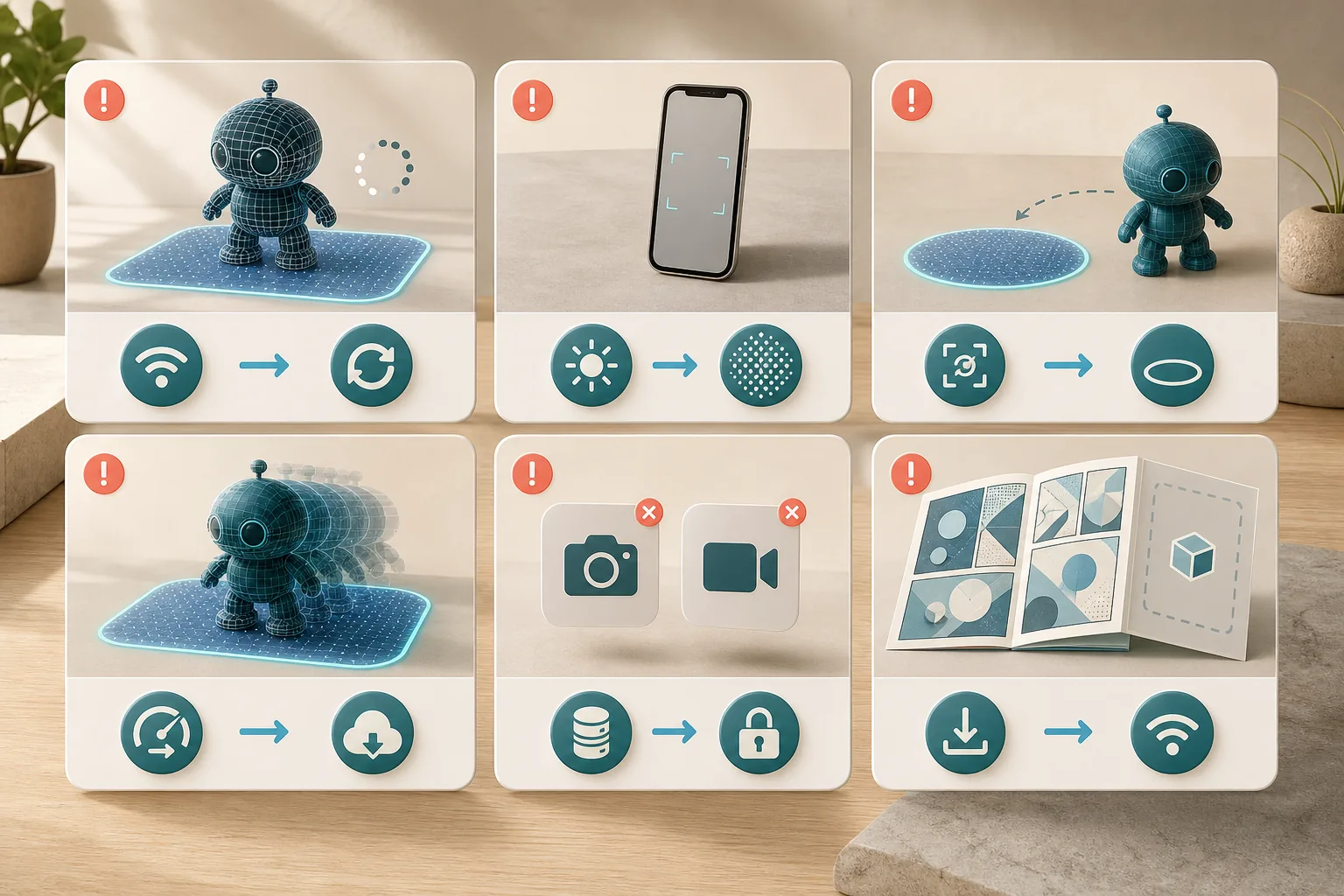
Vérifiez Internet et attendez la fin du téléchargement. Fermez complètement puis rouvrez l’application. Si nécessaire, redémarrez l’appareil, vérifiez le stockage et installez les mises à jour VeVe et du système.
Testez un deuxième collectible. Si un seul échoue, le modèle ou ses fichiers peuvent être en cause. Si aucun ne fonctionne, examinez plutôt application, permissions, réseau et compatibilité.
L’application ne détecte pas de surface
Choisissez une zone plus lumineuse et une surface mate texturée. Évitez verre, miroirs, sols polis et murs uniformes. Bougez lentement et gardez la même zone visible plusieurs secondes.
Le collectible saute ou dérive
Un changement de lumière, des personnes traversant le cadre ou une surface pauvre en détails rendent le suivi instable. Replacez le modèle, évitez les mouvements brusques et gardez assez de distance.
Quitter la pièce ou couvrir complètement la caméra peut faire perdre l’orientation. Un nouveau scan est alors généralement plus fiable que tenter de récupérer une scène décalée.
Le modèle saccade ou paraît flou
Fermez les autres applications, arrêtez les enregistrements d’écran et simplifiez la scène. Plusieurs modèles détaillés demandent plus de ressources. Vérifiez aussi surchauffe et mode d’économie d’énergie agressif.
Au 25 août 2026, l’App Store indique iOS 16.6 minimum pour iPhone. Sur Android, l’expérience AR dépend davantage du modèle, de sa compatibilité AR, du système et des performances.
Photos ou vidéos non enregistrées
Vérifiez l’autorisation d’enregistrement dans les paramètres et le stockage disponible. Le microphone est requis pour le son ; sans permission, l’enregistrement peut être muet ou ne pas démarrer comme prévu selon le système.
Comics AR ou bouton AR absents
Mettez à jour puis rouvrez le comic depuis la Collection. Les vues n’ont pas toutes les mêmes raccourcis et les fonctions peuvent arriver progressivement ou dépendre du contenu. Utilisez le lecteur standard en attendant.
Réinstaller comme dernier dépannage local
Notez d’abord version, appareil et erreur exacte. Vérifiez identifiants et accès à l’e-mail, puis réinstallez depuis la boutique officielle. Évitez APK et téléchargements en messages privés.
Si le problème persiste, documentez-le par capture ou courte vidéo. Notre guide pour contacter l’assistance VeVe (en anglais) explique les informations utiles dans un ticket.
Sécurité et confidentialité avant le partage
Une capture AR peut révéler plus qu’une capture habituelle. Examinez tout le fond : numéro de maison, courrier, photos familiales, plaques, noms d’école et détails de sécurité n’ont pas leur place dans un fil public.
- Utilisez uniquement l’application officielle VeVe de l’App Store ou Google Play.
- N’ouvrez pas de prétendus modules AR, connexions de portefeuille ou téléchargements spéciaux en messages privés.
- Ne filmez pas sur routes, escaliers ou zones risquées en regardant l’écran.
- Demandez l’accord des personnes identifiables avant publication.
- Vérifiez noms prononcés, adresses et sons de notification dans les vidéos.
- Sauvegardez les originaux importants avant modification ailleurs.
Liste de vérifications pour des captures AR stables
- Application VeVe et système à jour.
- Permissions caméra, photos et microphone si nécessaire activées.
- Connexion stable et stockage suffisant.
- Surface de scan éclairée, mate et assez texturée.
- Collectible posé visiblement sur la surface.
- Échelle et perspective adaptées au décor.
- Scène stable pendant un bref mouvement d’essai.
- Aucune donnée privée dans le fond.
- Photo ou vidéo vérifiée après enregistrement.
FAQ AR VeVe
Faut-il posséder un collectible pour utiliser AR ?
Vous avez besoin de la pièce concernée pour la choisir dans votre Collection. Les aperçus et raccourcis d’objets non possédés peuvent dépendre de la vue de l’application.
Puis-je afficher plusieurs collectibles ensemble en AR ?
Oui. VeVe décrit un parcours avec Showrooms : créer une scène, ajouter et organiser les pièces, puis placer tout le Showroom en AR.
Pourquoi mon personnage flotte-t-il ?
La surface a probablement été mal détectée ou le modèle déplacé verticalement. Rescannez, replacez et vérifiez pieds, socle ou pneus depuis un angle latéral bas.
Tous les collectibles peuvent-ils rouler ou s’animer ?
Non. Le placement AR est généralement possible, mais animations, sons et fonctions de véhicule dépendent de la pièce et de sa conception. Consultez ses détails.
AR est-il la même chose que le VeVeVerse ?
Non. AR place du contenu dans l’environnement réel avec la caméra mobile. Le VeVeVerse est un environnement virtuel distinct sur ordinateur avec Spaces personnalisables et ses propres commandes et fonctions.
AR fonctionne-t-il dans le noir ?
Le manque de lumière complique la détection des surfaces et repères. Une lumière uniforme améliore scan, suivi et qualité d’image.
Sources