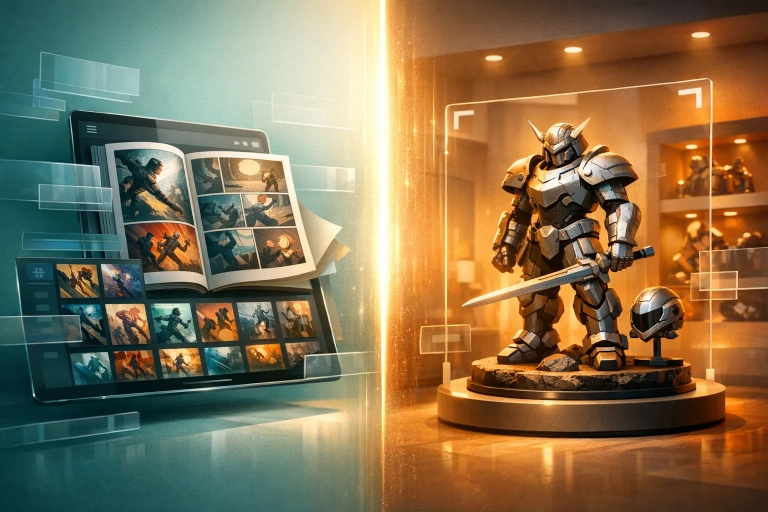
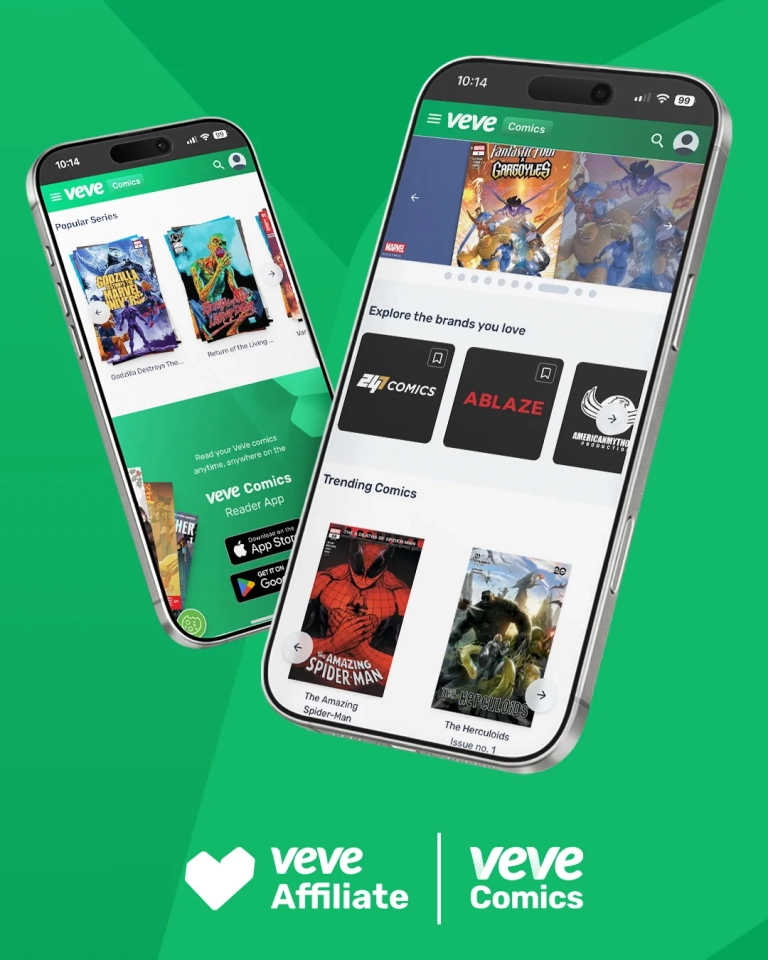
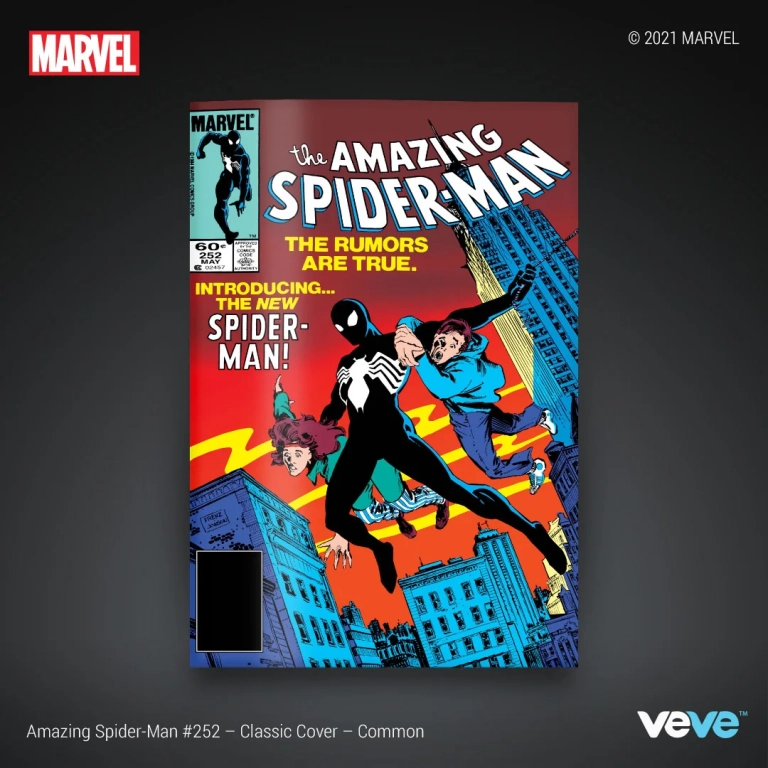
Realidade aumentada é um dos recursos que tornam colecionáveis VeVe mais que modelos 3D em uma coleção. Pela câmera do smartphone, você pode posicionar personagens, veículos, dioramas ou arte no ambiente, observá-los de diferentes ângulos e registrá-los em fotos ou vídeos.
A experiência AR atualizada no verão de 2026 oferece edição mais direta e captura integrada. Este guia aborda todo o processo para colecionáveis e quadrinhos e o que fazer quando o modelo não carrega, a posição salta ou o dispositivo engasga.
Resumo: Abra AR no aplicativo VeVe, selecione um colecionável, escaneie uma superfície bem iluminada com textura visível e só coloque o modelo após detectá-la com sucesso. Ajuste posição, rotação e tamanho. Se houver problemas, normalmente ajudam melhor iluminação, mais espaço livre, versões atuais do aplicativo e sistema, reinício e verificação das permissões de câmera, fotos e microfone.
O que VeVe AR pode fazer em 2026
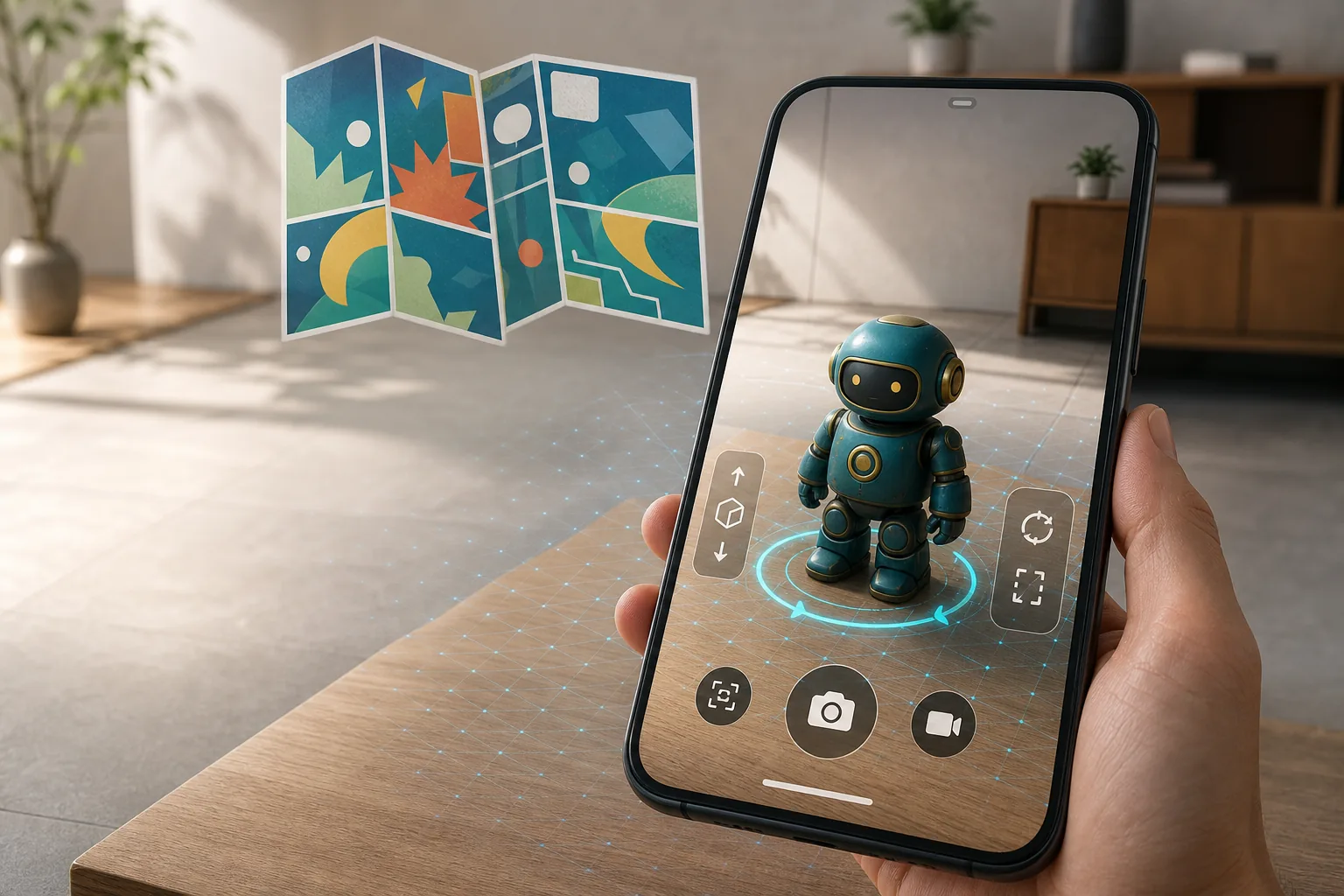
AR combina a imagem da câmera com um objeto digital 3D. O aplicativo usa dados de câmera e movimento para detectar uma superfície real e fixar o colecionável nela. Ao se movimentar depois, o modelo deve ficar no lugar com a perspectiva correta.
Segundo a VeVe, colecionáveis podem ser posicionados, redimensionados, girados e reposicionados em AR. Fotos e vídeos podem ser capturados diretamente da visualização AR. Para composições mais complexas, organize vários colecionáveis em um Showroom e depois coloque a cena inteira em AR.
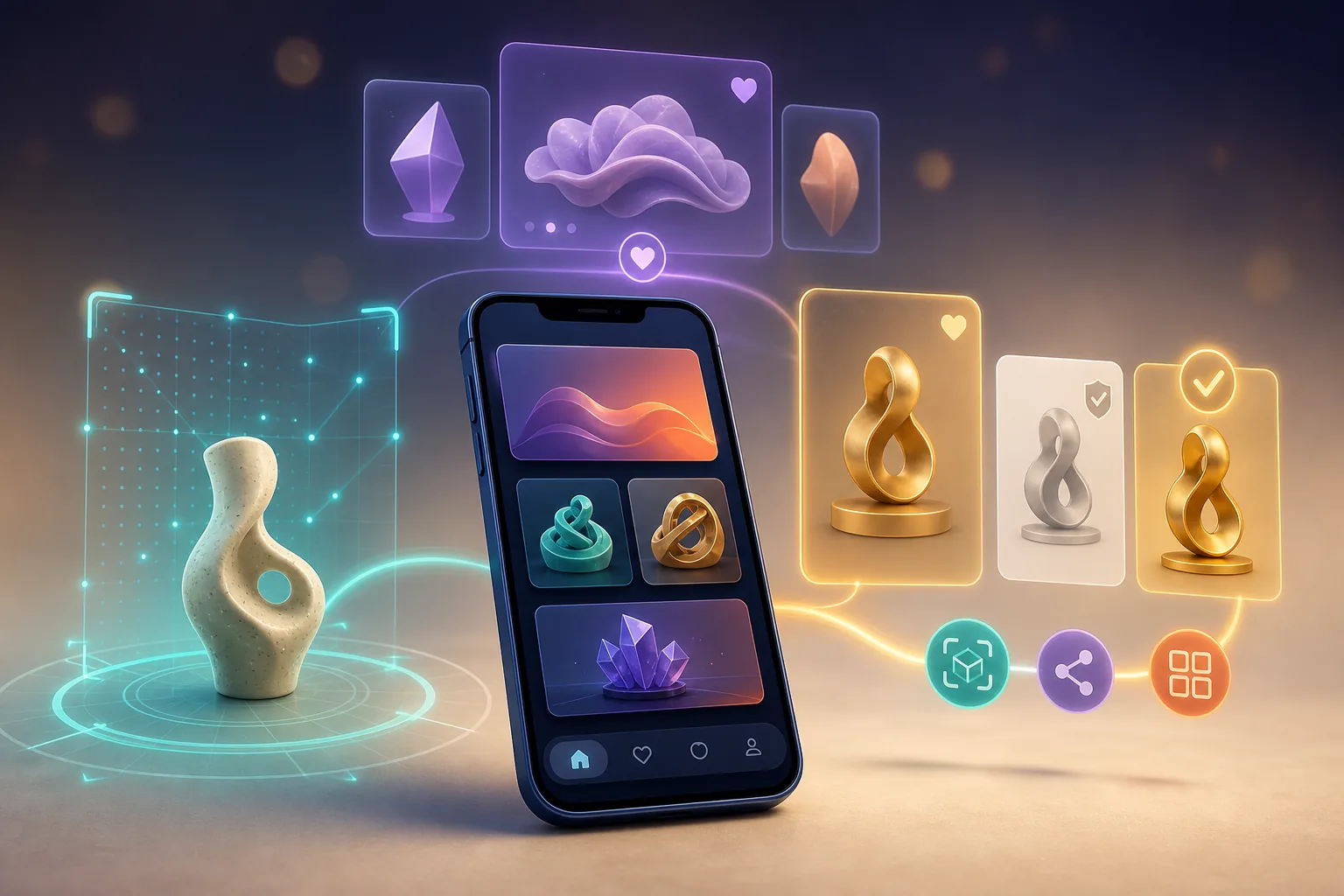
Interações disponíveis dependem do item. Um modelo estático pode permitir apenas visualização e posição, enquanto alguns colecionáveis incluem animações, sons, recursos de veículos ou outras funções. Confira a página de produto ou detalhes correspondente para saber mais.
As diferenças da interface redesenhada de 2026 estão no nosso guia da atualização do aplicativo VeVe e do fluxo de compra AR (em inglês). Nomes e posições dos botões podem variar um pouco entre iOS, Android e versões posteriores.
Começo rápido: coloque um colecionável em AR
1. Prepare aplicativo e permissões
Instale VeVe apenas pela Apple App Store ou Google Play Store oficiais e confira atualizações antes de começar. Permita acesso à câmera. Acesso às fotos ou armazenamento de mídia pode ser necessário para salvar capturas; vídeos com som exigem microfone.
Feche downloads grandes ou aplicativos que consomem muitos recursos se a memória disponível for limitada. Uma conexão estável ajuda especialmente ao carregar um modelo 3D pela primeira vez.
2. Escolha um ambiente adequado
Não comece em uma sala escura e vazia. Uma superfície iluminada com texturas e contraste costuma ser mais fácil de detectar que uma mesa reflexiva, chão branco uniforme ou vidro transparente.
Remova pequenos obstáculos da área e tenha espaço para se mover. Uma mesa ou parte livre do chão costuma bastar para um personagem de tamanho normal; cenas em tamanho real precisam de mais espaço.
3. Abra AR e selecione um colecionável
Abra o recurso AR no aplicativo VeVe e selecione o modo AR. Escolha o colecionável 3D desejado da sua Collection. Em visualizações compatíveis, uma ação AR também pode aparecer diretamente nos detalhes.
Espere o modelo e os dados necessários carregarem completamente. Trocar de visualização cedo demais pode prolongar o processo em dispositivos lentos.
4. Escaneie a superfície devagar
Mova o smartphone com firmeza em arcos pequenos sobre chão, mesa ou outra superfície. Não o agite rapidamente pelo ambiente inteiro. O objetivo é dar ao aplicativo vários ângulos da mesma área.
Se nenhuma superfície for detectada, dê um passo atrás, acrescente luz ou coloque temporariamente um objeto fosco com padrões por perto. Quando o rastreamento estiver estável, leve a composição a uma parte mais complexa do enquadramento.
5. Posicione e ajuste o modelo
Toque na superfície detectada para fixar o colecionável. Depois reposicione, gire e ajuste o tamanho. Use controles e gestos exibidos no aplicativo, pois os controles exatos podem mudar com atualizações.
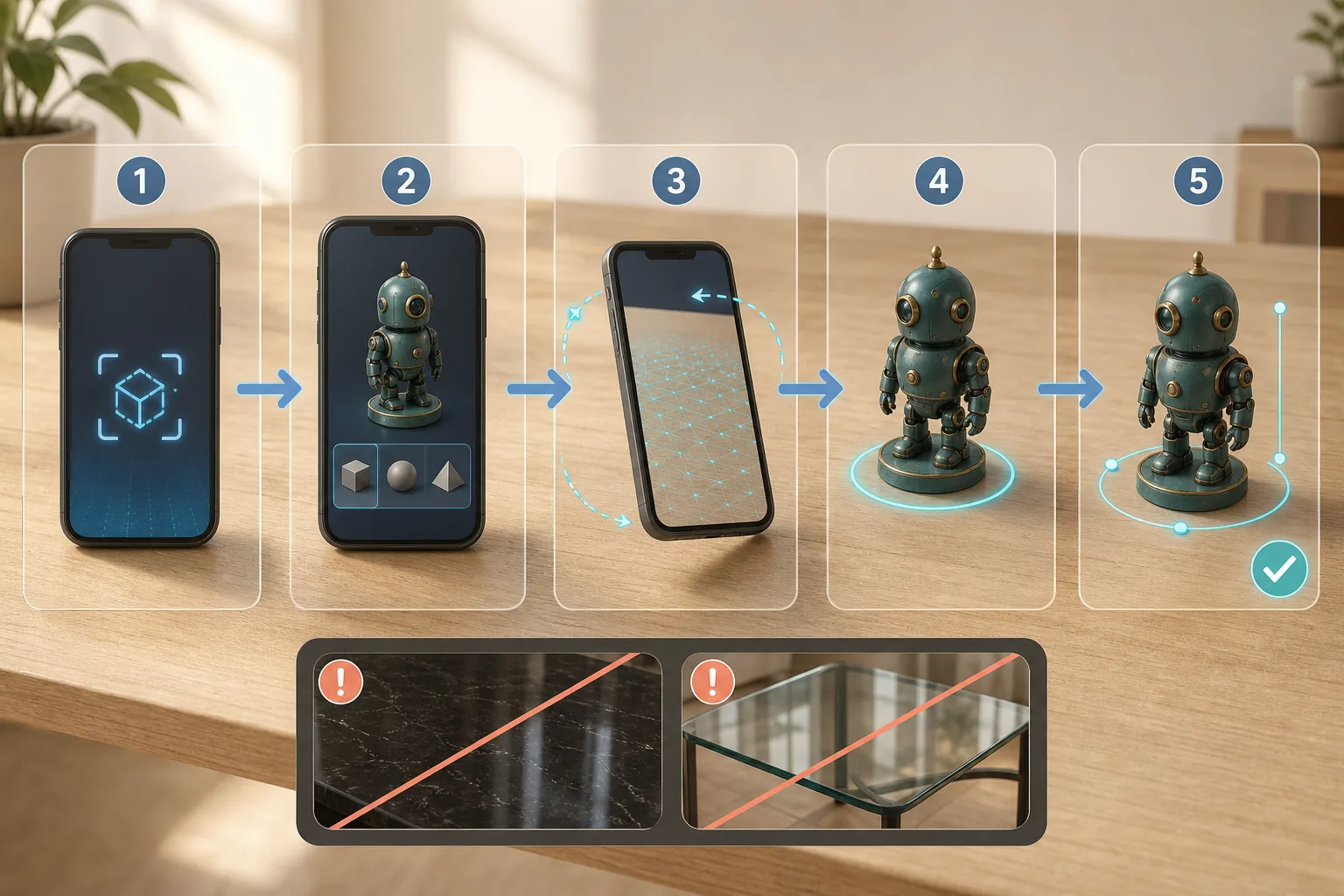
Comece com escala convincente. Um personagem na mesa parece uma estátua física, enquanto tamanho real funciona melhor em fotos com pessoas ou vídeos cinematográficos. Para veículos, dioramas e adereços de filmes, use portas, móveis ou pessoas como referência de tamanho.
Acerte escala, rotação e perspectiva
Uma posição tecnicamente correta não gera automaticamente uma imagem convincente. Os problemas visuais mais comuns vêm de escala inadequada, posição flutuante ou ângulo de câmera incompatível com a cena.
- Confira contato com a superfície: Pés, bases ou pneus devem repousar visivelmente na superfície, não afundar nela.
- Use linhas de direção: Alinhe personagens e veículos a bordas, paredes ou caminhos para integrá-los ao espaço.
- Varie a altura da câmera: Um ângulo baixo torna personagens grandes mais imponentes. Para estátuas pequenas, uma visão ao nível dos olhos pouco acima da mesa costuma parecer mais natural.
- Evite escala extrema: Modelos muito pequenos perdem detalhes; grandes demais destacam erros de rastreamento e enquadramento estranho.
- Mantenha distância: Dê um passo atrás fisicamente, em vez de só reduzir o modelo digitalmente. Isso costuma melhorar a sensação de espaço.
Alguns dioramas permitem relações especiais de posicionamento com certos colecionáveis. Não é o mesmo que fixação AR padrão. Nosso guia VeVe Snap-to-Location (em inglês) explica quais itens funcionam juntos e por que nem todo colecionável encaixa automaticamente.
Como tirar fotos VeVe AR melhores
Para uma foto limpa, espere alguns segundos após a posição final. Mova o smartphone um pouco à esquerda e direita para conferir estabilidade. Só depois escolha o enquadramento final.
As fotos mais convincentes costumam ter direção visual clara: colecionável como tema central, fundo que apoia a cena e ausência de distrações. Luz do dia normalmente é mais fácil que uma lâmpada forte única, que pode criar sombras reais intensas enquanto o modelo parece iluminado de outra forma.
Ideias práticas de foto
- Coloque um personagem em tamanho real ao lado de uma pessoa.
- Monte um colecionável pequeno como estátua física na prateleira.
- Alinhe um veículo a uma estrada ou estacionamento sem entrar em áreas de trânsito.
- Apresente um adereço de filme com fundo neutro em mesa ou pedestal.
- Prepare vários itens com tema comum em um Showroom e exiba-os juntos em AR.
Confira a imagem salva logo após a captura. Observe cortes, desfoque, notificações visíveis e dados pessoais no fundo. Fazer uma segunda foto é mais fácil que corrigir muito depois.
Grave vídeos AR sem uma cena tremida
Vídeos exigem a mesma preparação, mas problemas de movimento e rastreamento aparecem mais. Planeje um trajeto curto, como movimento lento ao redor do personagem, passagem de detalhe a plano aberto ou cena com uma pessoa.
Comece a gravar apenas com modelo estável. Segure o smartphone com ambas as mãos, se possível, e mova-se devagar usando joelhos e tronco. Mudanças rápidas de direção, zoom digital e câmera abrupta podem fazer até um colecionável bem fixo parecer instável.
Se o item é animado, teste antes de filmar. Confira início, duração e ângulo que melhor mostra o movimento principal. Nem todo colecionável oferece animação, som ou controles.
Use vários colecionáveis em uma cena AR
Para exibir vários itens juntos, a VeVe recomenda Showroom. Crie um vazio, adicione os colecionáveis e organize-os lá. Depois coloque e registre a cena preparada no ambiente real com AR.
Comece com dois ou três objetos. Bases em alturas diferentes, escalas extremas e modelos sobrepostos podem desorganizar rápido a cena. Escolha um tema principal e organize os demais para apoiá-lo.
Veículos compatíveis ou modelos interativos podem ter requisitos adicionais. Teste em ambiente simples antes de montar uma cena elaborada. Isso identifica cedo se um item carrega, anima ou conecta corretamente.
Leia quadrinhos VeVe em AR
A VeVe continua descrevendo leitura AR como recurso central. Ele foi reintroduzido ou ampliado no aplicativo em agosto de 2026. Permite exibir quadrinhos digitais compatíveis como objetos espaciais no ambiente, em vez de só no leitor padrão.
Abra o quadrinho desejado da sua Collection e procure AR ou leitura AR. Se disponível, siga as instruções para escanear o ambiente e colocar o quadrinho numa superfície adequada. Ajuste ângulo e tamanho para ler páginas e quadros facilmente.
- Use mesa ou parte livre do chão com luz uniforme.
- Aumente a escala antes de ler textos longos.
- Fique parado ao observar balões pequenos ou detalhes.
- Use o leitor padrão para leitura confortável por períodos longos.
- Se faltar a opção AR, confira primeiro versão do aplicativo, download e disponibilidade daquele quadrinho.
AR é especialmente útil para ver capas, páginas ou quadros em grande escala no ambiente. Para administrar edições e variantes ou usar leitura padrão, veja nosso guia VeVe Comics de leitura e coleção.
Solução de problemas comuns VeVe AR
AR não carrega ou fica preso no modelo
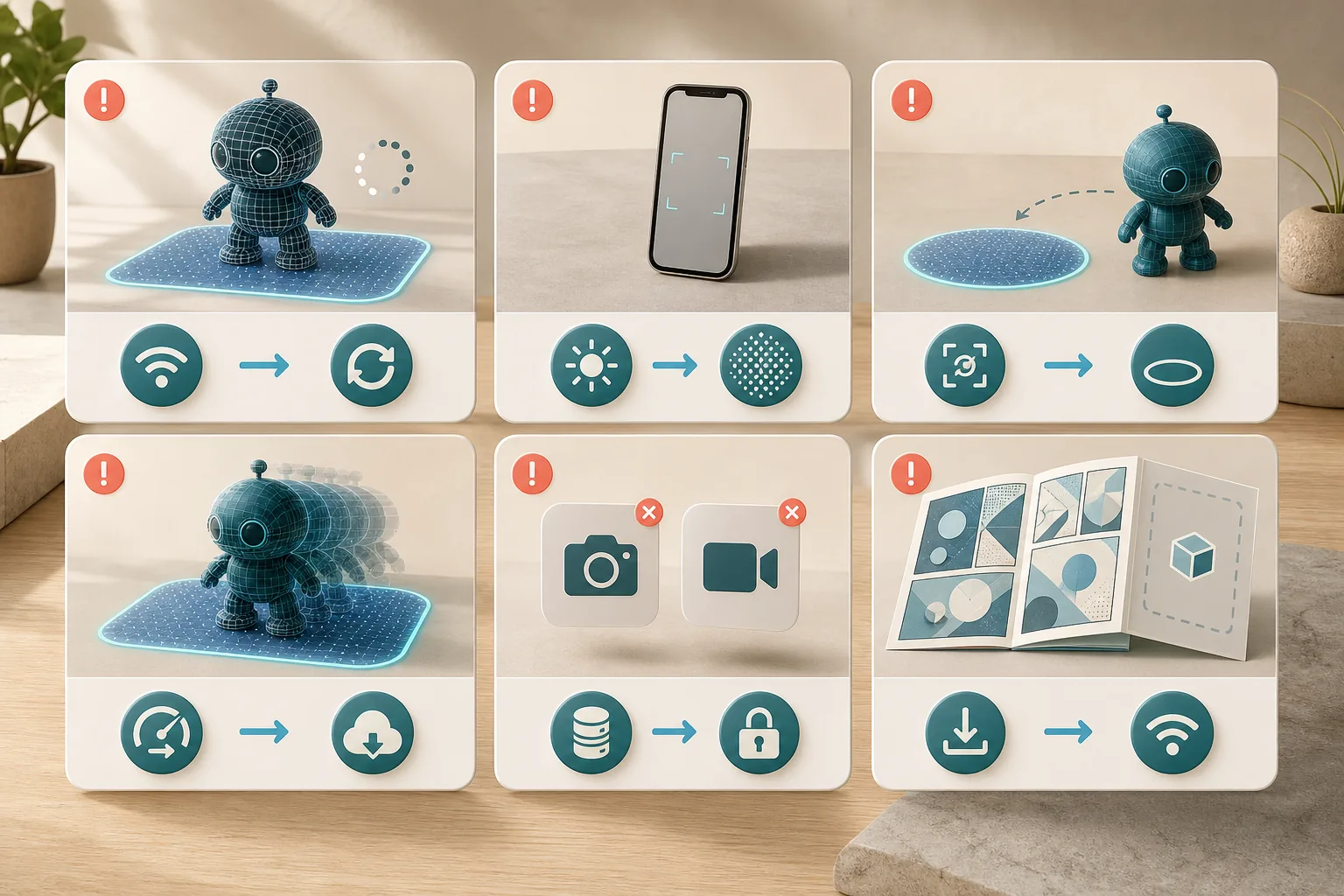
Primeiro confira conexão e aguarde o download terminar. Feche totalmente e reabra o aplicativo. Se não ajudar, reinicie o dispositivo, confira armazenamento e instale atualizações disponíveis de VeVe e sistema.
Teste então um segundo colecionável. Se só um item falha, o problema pode ser do modelo ou arquivos. Se nenhum funciona, é mais provável ser aplicativo, permissões, conexão ou compatibilidade do dispositivo.
O aplicativo não detecta superfície
Vá a uma área mais clara e escaneie uma superfície fosca com textura. Evite vidro, espelhos, pisos polidos e paredes uniformes. Mova o smartphone devagar e mantenha a mesma área visível por vários segundos.
O colecionável salta ou se desloca
Rastreamento pode ficar instável com mudanças de luz, muitas pessoas no quadro ou poucos detalhes visíveis na superfície. Posicione de novo, evite movimentos bruscos e mantenha distância suficiente.
Se sair da sala ou cobrir totalmente a câmera por um instante, o aplicativo pode perder orientação espacial. Nesse caso, escanear novamente costuma ser mais confiável que tentar salvar uma cena muito deslocada.
O modelo engasga ou fica desfocado
Feche outros aplicativos, pare gravações de tela e reduza a complexidade. Vários colecionáveis detalhados exigem mais que um modelo só. Confira também se o smartphone não está superaquecido nem com economia agressiva de energia.
Em 25 de agosto de 2026, a Apple App Store indica iOS 16.6 ou posterior como requisito mínimo do aplicativo iPhone. No Android, a experiência prática AR depende mais do modelo, suporte AR, sistema e desempenho.
Fotos ou vídeos não são salvos
Confira nas configurações se VeVe pode salvar fotos e vídeos e veja o armazenamento disponível. Microfone deve estar habilitado para vídeos com som; sem permissão, a gravação pode sair muda ou não começar como esperado, conforme o sistema.
Quadrinhos AR ou botão AR ausentes
Atualize o aplicativo e reabra o quadrinho da sua Collection. Nem toda visualização tem as mesmas ações rápidas, e recursos podem chegar gradualmente ou conforme o conteúdo. Use o leitor padrão até resolver.
Reinstalação como última etapa local de solução
Primeiro anote versão, modelo do dispositivo e erro exato. Garanta os dados corretos de login e acesso ao e-mail. Só então reinstale pela loja oficial. Evite APKs ou links enviados por mensagens privadas.
Se continuar, documente com captura ou breve gravação de tela. Nosso guia de contato com suporte VeVe (em inglês) explica o que incluir em um chamado útil.
Confira segurança e privacidade antes de compartilhar
Capturas AR podem revelar mais que uma captura padrão sem querer. Confira o fundo inteiro, não só o colecionável. Números de casas, correspondências, fotos de família, placas de carro, nomes de escolas e detalhes de segurança não devem ir ao feed público.
- Use apenas o aplicativo oficial VeVe da App Store ou Google Play Store.
- Não abra supostos plugins AR, conexões de carteira ou downloads especiais de mensagens privadas.
- Não filme em ruas, escadas ou áreas arriscadas olhando para a tela.
- Peça autorização a pessoas identificáveis antes de publicar imagens delas.
- Confira vídeos quanto a nomes falados, endereços e sons de notificação.
- Faça backup de capturas originais importantes antes de editar em outros aplicativos.
Lista do colecionador para capturas AR estáveis
- Aplicativo VeVe e sistema estão atualizados.
- Acesso à câmera, fotos e microfone, quando necessário, estão habilitados.
- Conexão estável e armazenamento suficiente.
- Superfície de escaneamento iluminada, fosca e com detalhes visíveis.
- O colecionável está visivelmente apoiado na superfície.
- Escala e perspectiva combinam com o ambiente.
- A cena fica estável durante um movimento curto de teste.
- O fundo não contém dados privados.
- Foto ou vídeo conferido após salvar.
Perguntas frequentes VeVe AR
Preciso possuir um colecionável para usar VeVe AR?
Você precisa do colecionável correspondente para selecioná-lo na Collection. Prévia ou ações rápidas para itens não possuídos dependem da visualização específica do aplicativo.
Posso exibir vários colecionáveis VeVe em AR ao mesmo tempo?
Sim. A VeVe descreve um processo com Showrooms: criar cena, adicionar e organizar colecionáveis e colocar o Showroom inteiro em AR.
Por que meu personagem flutua acima do chão?
A superfície provavelmente foi detectada de forma imprecisa ou o modelo foi movido verticalmente depois. Escaneie e posicione de novo e confira base, pés ou pneus por um ângulo lateral baixo.
Todo colecionável pode dirigir ou ser animado?
Não. Posição AR costuma estar disponível, mas animações, sons ou recursos de veículo dependem de cada item e de sua criação. Confira sempre os detalhes.
AR é o mesmo que VeVeVerse?
Não. AR usa câmera móvel para colocar conteúdo digital no mundo real. VeVeVerse é um ambiente virtual separado no computador com Spaces personalizáveis, controles e recursos próprios.
AR funciona no escuro?
Pouca luz dificulta detectar superfícies e características espaciais. Um ambiente com luz uniforme é muito melhor para escaneamento, rastreamento e qualidade de imagem.
Fontes